
Első lépések
A fiókod, az ingyenes kipróbálás, a lumenek, a csomagok, és hogy hol kapsz segítséget.
A Lumière két részből áll. A Studio készít valamit: bemegy egy hosszú felvétel, és kijön egy kész, feliratozott videó vagy egy idővonal a vágóprogramodhoz. A Compliance ellenőriz valamit: bemegy egy videó, és kijön egy találati lista és egy jelentés. A LumiVision kiegészítő, amely egy teljes archívumot kezel.
Mindig te maradsz a vágó. A Lumière elvégzi az első kört, minden döntését megmutatja, és bármelyiken változtathatsz.
Fiók létrehozása
Így hozol létre fiókot:
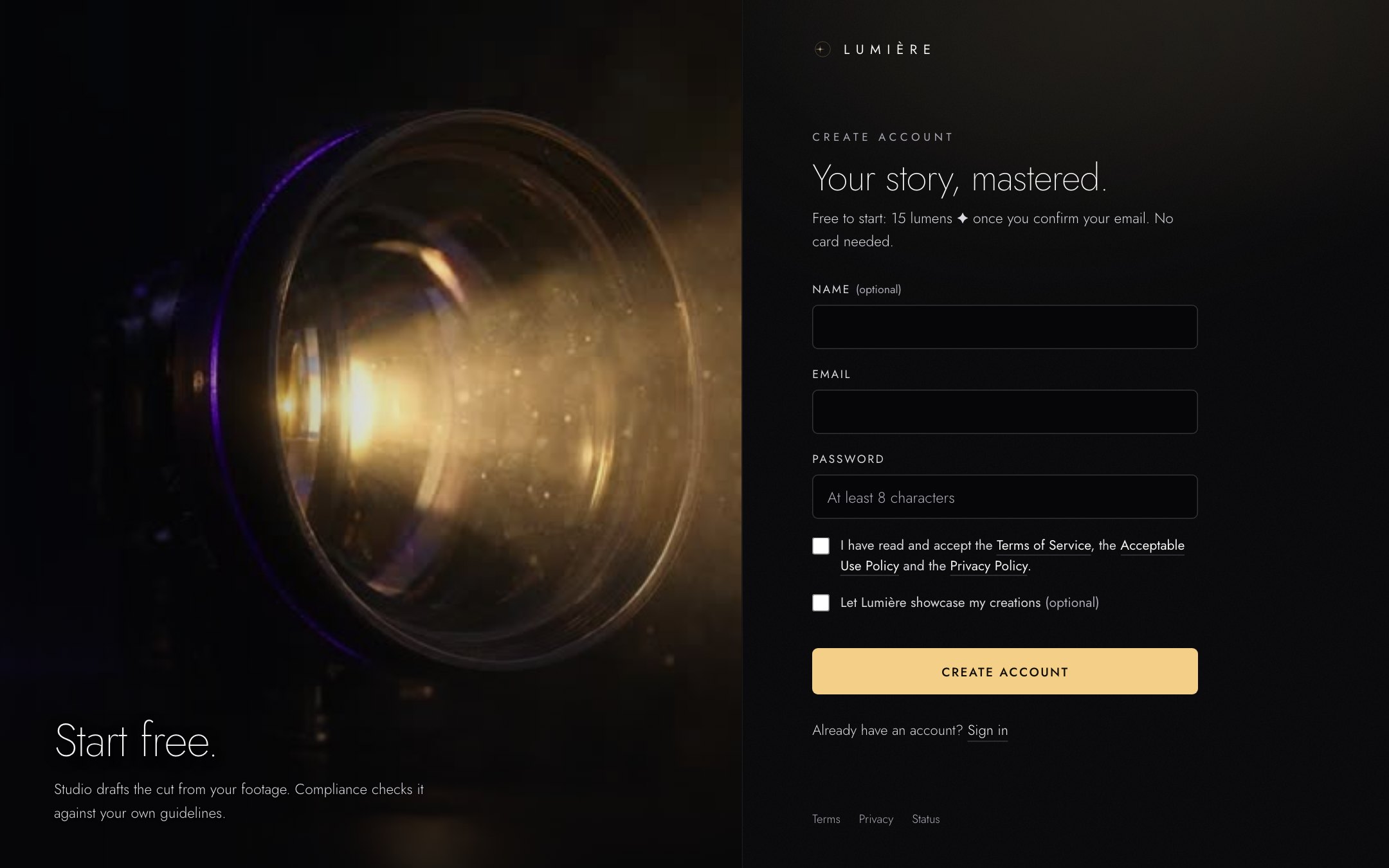
- Nyisd meg az app.lumiereapps.com/signup oldalt, vagy nyomd meg a Start free gombot a lumiereapps.com oldalon.
- Add meg az e-mail-címedet és egy legalább 8 karakteres jelszót. A nevedet nem kötelező megadni.
- Pipáld be a négyzetet, amellyel elfogadod az Általános Szerződési Feltételeket, a Felhasználási szabályzatot és az adatkezelési tájékoztatót. A második négyzet, a Let Lumière showcase my creations (a Lumière bemutathatja az alkotásaimat), nem kötelező.
- Nyomd meg a Create account gombot.
Eldobható e-mail-címmel nem lehet regisztrálni. Olyan címet adj meg, amelyet olvasol: oda érkeznek a számlák, a nyugták és az ügyfélszolgálat válaszai.
Az e-mail-cím megerősítése
Regisztráció után a Lumière küld neked egy megerősítő linket. A link 24 óráig érvényes.
Amíg nem erősíted meg a címedet, be tudsz lépni és körül tudsz nézni, de a Studio és a Compliance zárva marad, az ingyenes lumeneid pedig várnak. A fiókod oldalán ez a sáv jelenik meg: Confirm your email to start using Studio and Compliance and to receive your free lumens.
Ha nem érkezik meg az e-mail:
- Nézd meg a levélszemét mappát.
- A fiókod oldalán nyomd meg a sávban a Resend email gombot.
Az ingyenes kipróbálás
Minden új fiók a Trial csomaggal indul:
- 15 ✦, egyszer, amikor megerősíted az e-mail-címedet.
- Egy felhasználói hely (egy személy).
- Nem kell bankkártya. Semmit nem terhelünk, amíg nem veszel csomagot vagy feltöltőcsomagot.
15 ✦ elég ahhoz, hogy néhány rövid klipből vágásvázlatot készíts, vagy hogy egy 15 perces videót ellenőrizz a Compliance-ban.
Lumenek ✦: ezzel fizetsz
A Lumière-nek egyetlen egysége van: a lumen ✦. Mindennek lumenben van az ára.
1 ✦ a forrásanyag egy megkezdett percének teljes feldolgozását fizeti. Egy 40 másodperces klip 1 ✦, egy 90 másodperces 2 ✦, egy 12 perces interjú 12 ✦. Az számít, milyen hosszú az, amit betöltesz, nem az, ami kijön.
| Mi | Ár |
|---|---|
| Vágásvázlat a Studióban (Draft the cut) | megkezdett forráspercenként 1 ✦, minden vázlatnál |
| Compliance-vizsgálat | megkezdett vizsgált percenként 1 ✦, legalább 1 ✦ |
| Borítókép (thumbnail) | képenként 8 ✦ |
| Szinkron (dubbing) | a leirat hossza alapján, az árat indulás előtt látod |
| AI által generált zene és más generált média | tételenként, az árat a generálás előtt látod |
| Feltöltés, leiratozás, összefoglaló, leirat, Ask | ingyenes |
| Edit script, Review & trim, felirat, fordítás | ingyenes |
| B-roll a saját felvételeidből és ingyenes stockfelvételekből | ingyenes |
| Renderelés, további formátumok, export vágóprogramba, compliant master | ingyenes |
Az árat mindig látod, mielőtt elfogadnád. A fizetős munkát indító gombon ott az ár, például Draft the cut · 2 ✦.
Ha egy munka nem a tervek szerint alakul:
- Ha egy vázlat sikertelen, vagy nem talál semmi használhatót a briefedhez, visszatérítjük az árát.
- Ha leállítasz egy vázlatot, az árát nem térítjük vissza, de ugyanabban a projektben a következő vázlatért nem fizetsz.
- Ha megszakítasz egy Compliance-vizsgálatot, csak a már elemzett részért fizetsz. A többit visszatérítjük.
- A sikertelen borítókép árát visszatérítjük.
Ha egy munka többe kerül, mint amennyi lumened van
Minden csomagban így működik: ha egy munkához több lumen kell, mint amennyi az egyenlegeden van, a munka el sem indul. Egy ablak mutatja az árat, az egyenlegedet, a hiányzó mennyiséget és a megvehető feltöltőcsomagokat. Feltöltés után ugyanaz a munka ugyanazokkal a beállításokkal folytatódik. Soha nem terhelünk többet, mint amennyi lumened van.
Csapatban csak a tulajdonos vásárol lument. A többiek látják, kit kell megkérniük, és a munkájuk megmarad, amíg várnak.
Korlátok, amelyek védik az egyenlegedet
Hogy egyetlen hiba ne üríthesse ki a fiókot:
- Egy 100 ✦ feletti munkát meg kell erősítened.
- Egy 500 ✦ feletti munkát a tulajdonosnak egyszer engedélyeznie kell.
- Minden csomagnak van egy 24 órás korlátja, és egy alacsonyabb, óránkénti korlátja az AI-generálásra (borítóképek, szinkron, generált média).
- Ha néhány perc alatt nagyon sok terhelés történik, az új terhelések nagyjából tíz percre szünetelnek.
| Csomag | 24 óránként | AI-generálás óránként |
|---|---|---|
| Trial | 20 ✦ | 15 ✦ |
| Personal | 120 ✦ | 60 ✦ |
| Creator | 400 ✦ | 150 ✦ |
| Studio | 1 500 ✦ | 500 ✦ |
| Broadcast / Enterprise | szerződés szerint | szerződés szerint |
A korlátok csak az új munkákat tartják vissza. Ami már fut, befejeződik. A tulajdonos emelheti a korlátokat, lásd: Költési korlátok.
Csomagok és feltöltőcsomagok
| Csomag | Ár | Lumen | Felhasználói hely |
|---|---|---|---|
| Trial | 0 € | 15 ✦ egyszer | 1 |
| Personal | havonta 19 € | havonta 60 ✦ | 1 |
| Creator | havonta 49 € | havonta 200 ✦, valamint AI-kép- és zenegenerálás | 1 |
| Studio | havonta 149 € | havonta 1 000 ✦ | 3 |
| Broadcast / Enterprise | havonta 499 €-tól | havonta 3 500 ✦-tól, éves szerződéssel | szerződés szerint |
Az árak nem tartalmazzák az áfát, ahol áfát kell fizetni. Az EU-s fogyasztók a saját országuk áfakulcsát fizetik. A Broadcast / Enterprise csak szerződéssel érhető el: nyomd meg a Talk to us gombot a csomagok oldalán.
A feltöltőcsomagok 100 ✦-t, 500 ✦-t vagy 2 000 ✦-t adnak az egyenlegedhez. Egy lumen ára a csomagodtól függ: a magasabb csomagokban olcsóbb. A fiókodban a Usage & billing → Top-up packs alatt látod a csomagodhoz tartozó feltöltőcsomagokat és árakat. A feltöltőcsomagok nem járnak le, amíg van előfizetésed.
Így váltasz csomagot:
- Nyisd meg a fiókodat, és nyomd meg a Change plan gombot (vagy menj a Plans & pricing oldalra).
- Magasabb csomagra úgy váltasz, hogy kiválasztod. A váltás azonnal érvénybe lép.
- A kisebb csomag a következő megújításkor lép életbe. A váltáshoz írj nekünk.
Az előfizetésed lemondásához is írj nekünk. A lemondás a fiókodból Hamarosan még nem érhető el.
Eligazodás
Belépés után a fiókod oldalára érkezel. Itt van minden, ami nem vágás.
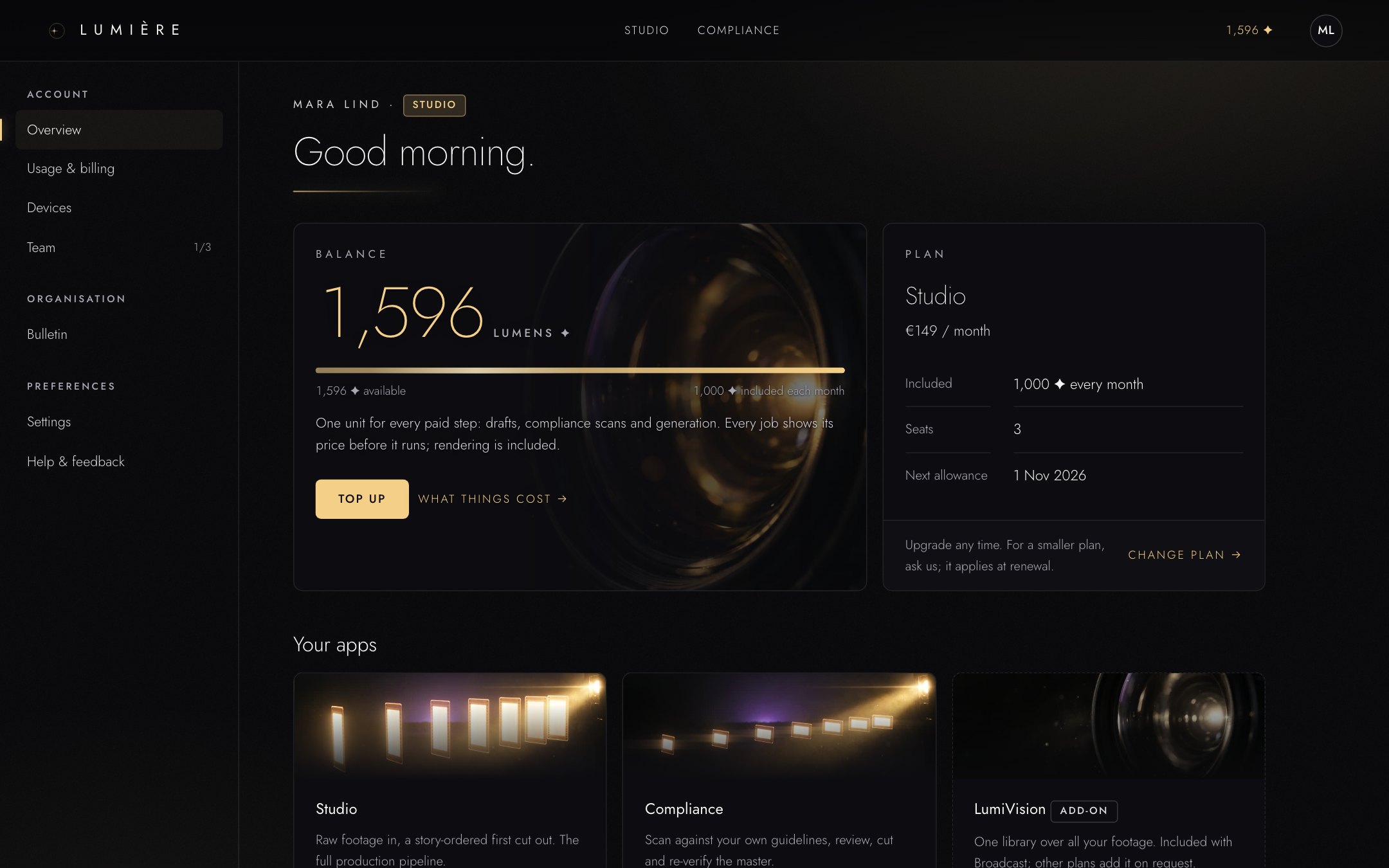
- Az egyenleged lumenben. A Top up feltöltőcsomagot vásárol; a What things cost felsorolja az árakat.
- A csomagod, a havonta benne foglalt lumenek és a következő havi keret dátuma. A Change plan megnyitja a csomagok oldalát.
- Az oldalsó menü: Overview, Usage & billing, Devices, Team, Settings és Help & feedback.
- A két alkalmazás: Studio és Compliance. Az egyenleged mindig látszik a felső sávban.
Gombmagyarázatok
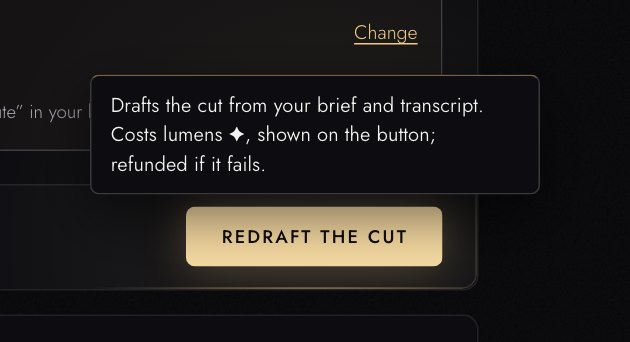
A Studióban, a Compliance-ban és a fiókodban minden gombhoz tartozik egy rövid magyarázat: egy megjegyzés, amely leírja, mit csinál a gomb.
- Tartsd a mutatót egy pillanatig a gombon (nagyjából 0,7 másodpercig).
- Vagy lépj rá a Tab billentyűvel.
- Telefonon vagy tableten nyomd meg és tartsd lenyomva.
A gombmagyarázatok mindenkinél be vannak kapcsolva, és 32 nyelven érhetők el. A nyelvet a Settings → Explainers & help alatt választhatod ki, és itt ki is kapcsolhatod őket. A gombok megtartják angol nevüket, így a magyarázat mindig egyezik azzal, amit látsz.
Segítség
A súgóchat bármikor válaszol a Lumière-rel kapcsolatos kérdésekre.
- Nyisd meg a fiókodban a Help & feedback részt.
- Nyomd meg az Open help chat gombot.
A súgóchat egy AI-asszisztens. A Lumière súgóanyagaiból válaszol, a te nyelveden. Ha nem biztos a válaszban, vagy olyasmire van szükséged, amit csak ember intézhet el (visszatérítés, csomagváltás, a fiók törlése), jegyet nyit, és a csapat egyik tagja e-mailben jelentkezik.
Írd meg neki a projekt nevét és azt, hogy melyik lépésnél tartasz. Ettől lesz hasznos a válasz.
Nekünk is írhatsz: hello@lumiereapps.com.
A Studio lépésről lépésre
A nyers felvételtől a kész videóig vagy a vágóprogramba szánt idővonalig.
A Studio egy hosszú felvételből rövid, kész anyagot készít. Te hozod a felvételt és egy mondatot arról, mit szeretnél. A Lumière minden szót leír, megkeresi a briefedhez illő részeket, sorba rendezi őket, és átadja neked a vágást, hogy kijavíthasd.
A Studio képernyője
A Studio bal oldalán a lépések listája látszik, négy csoportban:
- Prepare: Projects, Import
- Story: Understand, Brief, Edit script, Review & trim
- Finish: B-roll, Subtitles, Music, Branding, Thumbnail
- Deliver: Download & hand-off
Nem kell minden lépést használnod. Az Import, a Brief, a Review & trim és a Download & hand-off a gerinc; a többi akkor van ott, ha kell. Bármikor visszaléphetsz bármelyik lépésre.
A jobb oldali programmonitor lejátssza az aktuális vágást. Az alsó idővonal klipenként mutatja. Mindkettő követi minden változtatásodat. A Second screen külön ablakban nyitja meg a programmonitort, például egy második kijelzőn. A Hide timeline több helyet ad az aktuális lépésnek.
Néhány feladat még a régebbi, egyoldalas szerkesztőben fut: a szinkron, az importálás a saját gépedről és a B-roll klipenkénti átnézése. A Studio szól, amikor oda küld, és a lépéslista alján lévő Open in classic editor bármikor odavisz. A Show the guide újra lejátssza a rövid bevezetőt.
Projektek
Így indítasz projektet:
- Nyisd meg a felső sávban a Studio alkalmazást.
- Írj be egy nevet a New project name mezőbe. Olyan nevet adj, amelyet egy hosszú listában is felismersz.
- Nyomd meg a Create project gombot.
A projektjeid alatta vannak felsorolva. Kattints egyre, és ott folytathatod, ahol abbahagytad. Az új projekteket csak te látod, amíg meg nem osztod őket a csapatoddal.
Projekt törlése
A projekt Delete gombja törli a projekt felvételeit, leiratát, vágását és rendereit a Lumière szervereiről. A Studio előbb rákérdez: The footage, transcript, cut and renders are deleted from Lumière’s servers. This can’t be undone. A Lumière soha nem töröl magától projektet.
Importálás
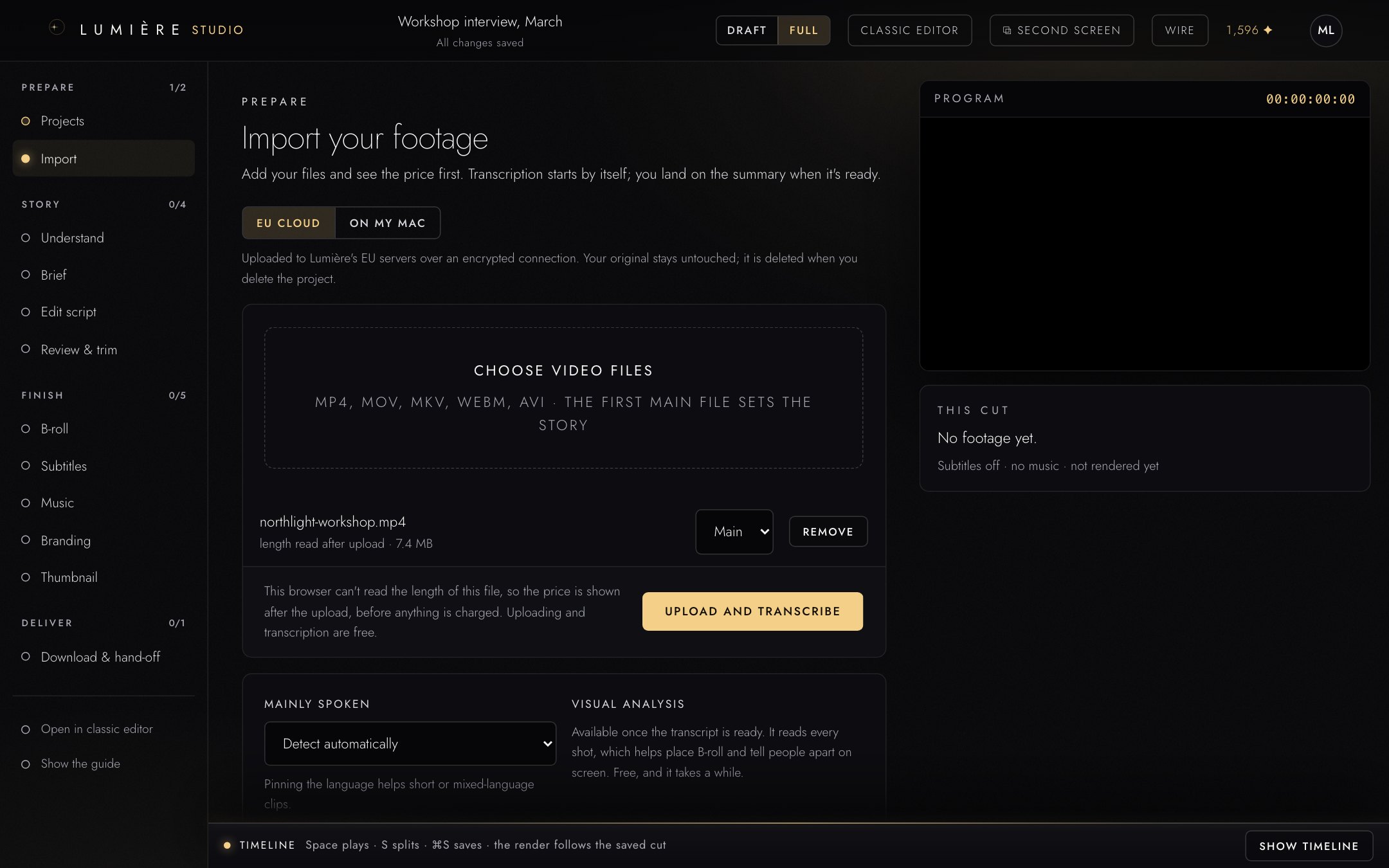
- Válaszd ki, hol dolgozzuk fel a felvételedet: EU cloud (EU-s felhő) vagy On my Mac (a saját Maceden).
- Choose video files: MP4, MOV, MKV, WebM vagy AVI.
- Jelölj meg egy fájlt Main-ként (fő felvétel). A többi fájl lehet B-roll.
- Az Upload and transcribe elindítja a feltöltést. A bal oldali lépéslista mutatja, hol tartasz.
EU cloud
A fájljaid a Lumière EU-ban lévő szervereire töltődnek fel. Ez bármilyen böngészőben, bármilyen eszközön működik, telefonon és tableten is. A nagy fájlokkal sincs gond: darabokban töltődnek fel. Ha egy feltöltés megszakad, válaszd ki újra a fájlokat. Semmit nem terheltünk.
Ha az automatikus választás rossz, állítsd a Mainly spoken mezőt a felvétel nyelvére.
A leiratozás magától elindul, amint a feltöltés befejeződik. Ingyenes. Ha kész, az Understand lépésre kerülsz. Ha az egyenleged nulla, a leiratozás vár, és a Studio helyette egy Transcribe · free gombot mutat.
On my Mac (Lumière Local) Korai hozzáférés
Ha a Lumière asztali alkalmazása telepítve és párosítva van, a felvételed a gépeden marad. Csak a leirat, vagyis szöveg kerül a felhőbe. Még nem publikált vagy érzékeny anyaghoz ezt használd.
Ha az On my Mac lehetőséget választod, a Studio megkeresi az asztali alkalmazást, és megmondja, mit talált:
- Looking for the Lumière desktop app on this Mac: éppen keresi.
- Desktop app found, az eszközöd nevével: nyomd meg az Open the local import gombot. A helyi importálás egyelőre a klasszikus szerkesztőben fut.
- The desktop app isn’t answering on this Mac.: indítsd el az alkalmazást, majd nyomd meg a Check again gombot. Ha még soha nem párosítottad, nyomd meg a Pair from your account gombot.
Az alkalmazás telepítése és párosítása: lásd Lumière Local.
A felvétel áttekintése (Understand)
Három fül mutatja, mi van a felvételen. Itt minden ingyenes.
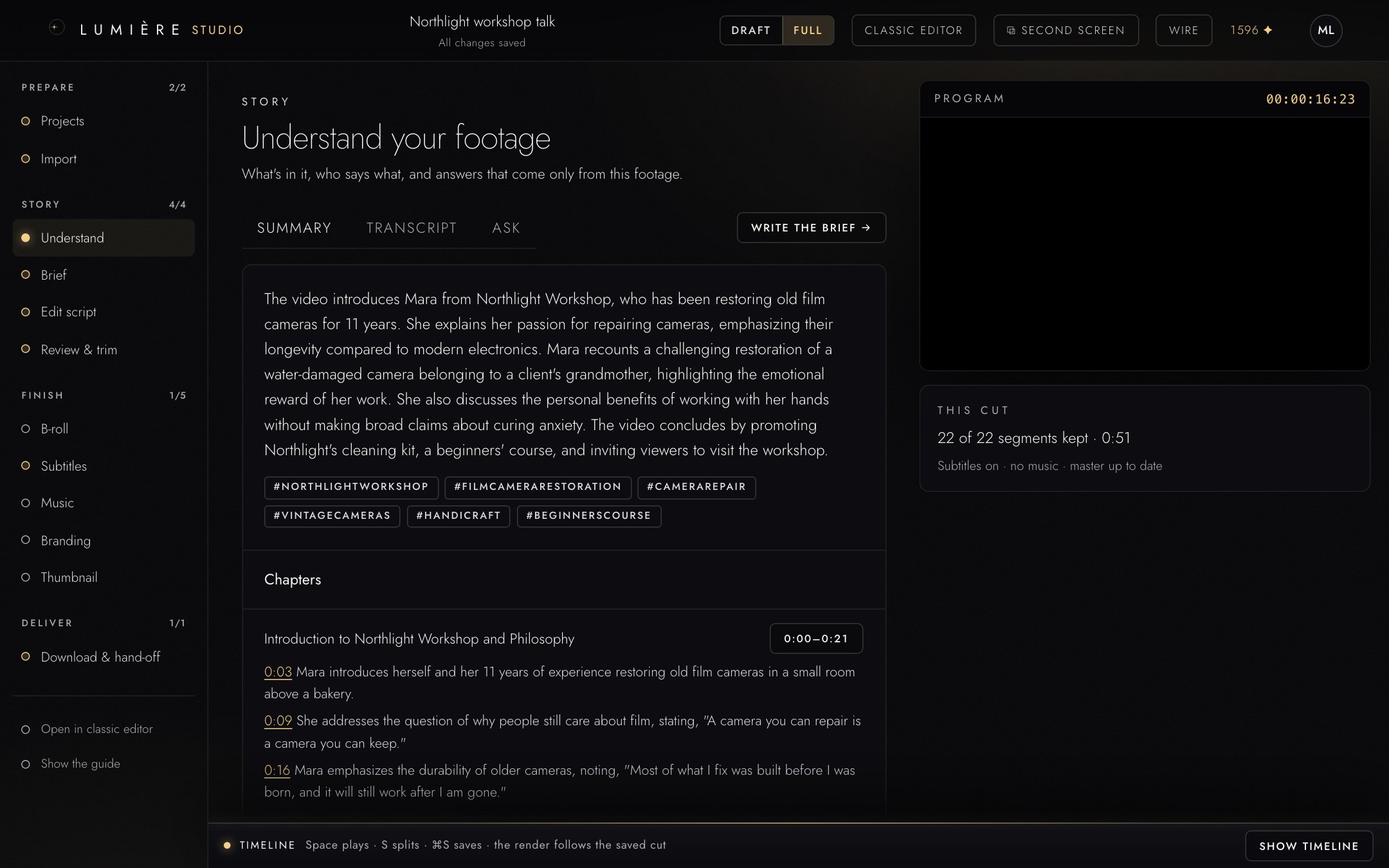
- Summary, Transcript és Ask.
- A Write the brief a következő lépésre visz.
- Summary (összefoglaló): nyomd meg a Write the summary gombot. Kapsz egy áttekintést, fejezeteket és kulcspillanatokat, kattintható időbélyegekkel.
- Transcript (leirat): minden szó az időzítésével. TXT vagy SRT formátumban letöltheted.
- Ask (kérdezés): tegyél fel egy kérdést a saját szavaiddal. A válasz kizárólag ebből a felvételből származik.
Az összefoglalót egyszer olvasd el. Így tudod meg a leggyorsabban, mi van a kezedben.
A brief
A brief dönti el, milyen jó lesz minden, ami utána jön. Mondatot írj, ne kulcsszavakat. Írd le, miről szól az anyag, kinek szól, hol fut majd, mi maradjon benne, mi maradjon ki, és milyen hangulata legyen.
- Gyenge: interjú legjobb részei
- Erős: Egyperces reel a közösségi médiába arról, miért javít régi filmkamerákat. Maradjon benne a nagymama kamerájának története és a pillanat, amikor végre újra kattant. A végén szerepeljen az ingyenes első óra. A tisztítókészlet maradjon ki.
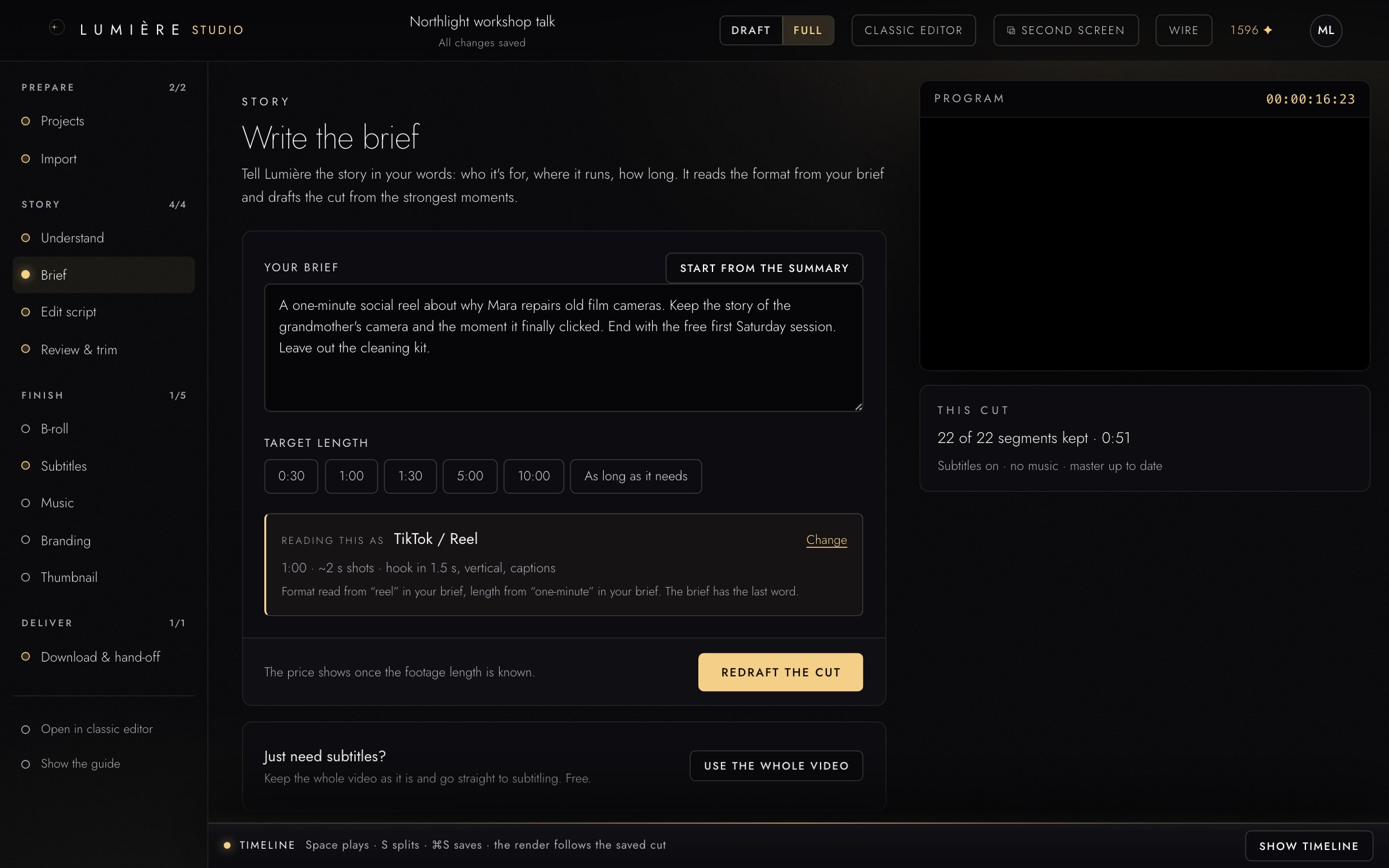
- A briefed. A Start from the summary kiindulásként beírja az összefoglalót.
- Target length (célhossz): 0:30, 1:00, 1:30, 5:00, 10:00 vagy As long as it needs. A briefbe írt hossz, például „egy háromperces anyag”, erősebb annál, amire rákattintasz.
- Reading this as: a formátum, amelyet a Lumière a briefedből és a hosszból kiolvasott, a tempójával együtt. A sor azt is megmutatja, mely szavakból olvasta ki a formátumot.
- A vázlat ára és a Draft the cut gomb.
Formátumok
A formátum vágási konvenciók összessége: egy rövid közösségimédia-reel gyorsan és keményen vág, egy dokumentumfilm hagyja lélegezni a jeleneteket. A Lumière a briefedből olvassa ki a formátumot. Mindig a briefedé az utolsó szó: ha egy reelnél azt kéred, hogy „hagyja lélegezni”, a vágások hosszúak maradnak.
A Change gombbal magad választhatsz másik formátumot, kérheted az Only my brief beállítást (semmilyen konvenció), vagy használhatsz egy elmentett saját stílust.
Vágásvázlat (Draft the cut)
- Nézd meg az árat a gombon, például Draft the cut · 2 ✦.
- Nyomd meg. Itt fogynak a lumenek: a forrásanyag minden megkezdett perce 1 ✦.
- Várj, amíg a Lumière végigolvassa a teljes leiratot és felépíti a történetet. Egy állapotsor jelzi, mit csinál éppen.
A Stop leállítja a vázlatot, ha elrontottad a briefet. A briefed megmarad, és a következő vázlatért nem fizetsz. Ha a Lumière azt jelzi, hogy nem talált semmi használhatót, akkor a briefed és a felvételed nem talált egymásra: ezért a futásért nem terhelünk, úgyhogy fogalmazd tágabban a briefet, és próbáld újra. Egy kész vázlat után minden új vázlatért (Redraft the cut) újra fizetsz.
Csak feliratot szeretnél a teljes videóra? A Use the whole video kihagyja a vázlatot, és egyenesen a feliratokhoz visz, ingyen.
Vágókönyv (Edit script)
A vágókönyv az anyagod ütemek listájaként, egyszerű szavakkal: mi hallatszik, mi látszik, és miért került be. A címeket és a B-rollt is ez tervezi meg. Ingyenes.
- Nyomd meg a Draft the edit script gombot.
- Olvasd úgy, mint egy forgatókönyvet. Minden ütemnél választhatod az Edit (szerkesztés), a Redraft (újraírás), a Revert (visszaállítás) vagy a Remove (törlés) lehetőséget. A Redraft all elölről kezdi a vágókönyvet.
- Ha rendben van, nyomd meg az Approve gombot. A jóváhagyás rögzíti a vágókönyvet; a B-rollt ebből tervezzük meg.
A történetet itt javítsd, szövegben. Olcsóbb, mint később videóban.
Átnézés és finomvágás (Review & trim)
Itt nyeri el a vágás a végső formáját, és erre a lépésre a legérdemesebb időt szánni.
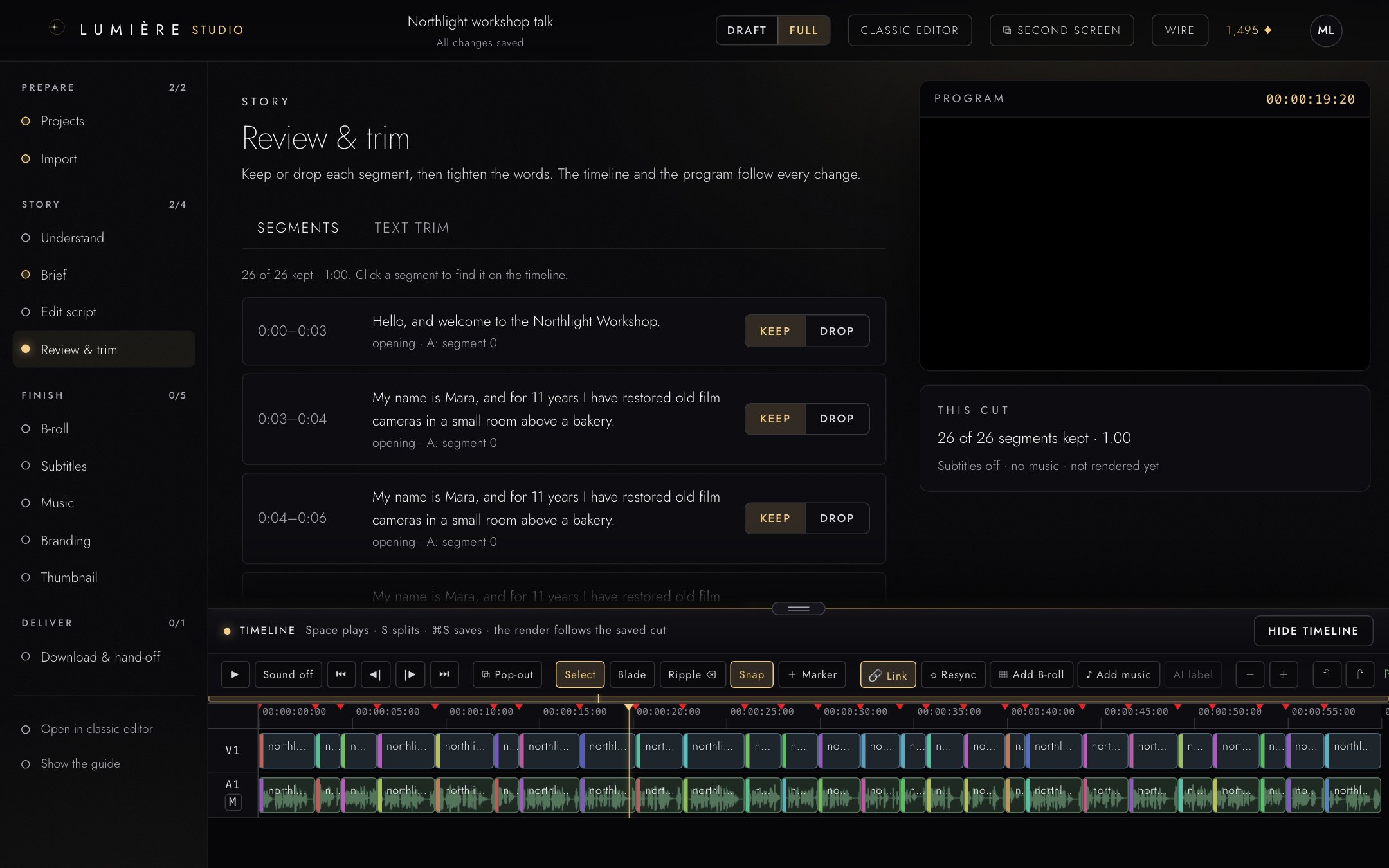
- Segments és Text trim: két mód a vágás alakítására.
- Minden szegmensnél Keep (megtartás) vagy Drop (elvetés). Kattints egy szegmensre, hogy megtaláld az idővonalon.
- A programmonitor a vágást a jelenlegi állapotában játssza le.
- Az idővonal eszközei. A Save menti az idővonalon végzett módosításokat.
- Az idővonal: a kép a V1, a hang az A1 sávon.
Szegmensek megtartása vagy elvetése
- Nyisd meg a Segments fület.
- Nyomd meg minden szegmensnél a Keep vagy a Drop gombot. Az idővonal és a programmonitor azonnal követi.
- A Reset decisions visszavonja a döntéseidet.
- Ha lejátszva rendben van, nyomd meg a Looks right · continue gombot.
Vágás szavak kihúzásával
A Text trim fül a vágásod leiratát mutatja. A szöveg szerkesztésével a videót szerkeszted.
- Kattints egy szóra vagy szünetre, hogy kivágd. Kattints rá újra, hogy visszahozd.
- A Remove filler words egy lépésben kivágja az „ö” és „öhm” hangokat.
- A Tighten pauses lerövidíti a hosszú csendeket az egész vágásban.
- A Restore every word visszavonja az összes szöveges módosítást.
A Text trim ingyenes, és nem használ AI-t. Legfeljebb 3 000 szót mutat; hosszabb leiratnál a Studio a klasszikus szerkesztőbe küld.
Finomvágás az idővonalon
- Húzd egy klip szélét, hogy rövidebb vagy hosszabb legyen.
- Nyomd meg a Save gombot (vagy ⌘S / Ctrl+S). A render a mentett vágást követi.
Hasznos billentyűk: a Space (szóköz) lejátszik és megállít, az S kettévág a lejátszófejnél. Az eszköztáron van még Blade, Ripple, Snap és Marker, valamint visszavonás és újra.
B-roll és zene hozzáadása az idővonalon
Az idővonalon a fő kép és hang fölött és alatt további sávok vannak: a V2 és a V3 a B-roll képeinek, az A2 és az A3 a zenének és a hangeffektusoknak.
- Vidd a lejátszófejet oda, ahol a klipnek kezdődnie kell.
- Nyomd meg az Add B-roll (saját felvétel, stock vagy clipart) vagy az Add music (saját zene, stock, AI által generált zene vagy hangeffektus) gombot.
- Válassz egy klipet. A lejátszófejhez kerül.
- Nyomd meg a Save gombot.
Ami az idővonalon van, az a letöltött videóban is benne lesz: a V2 és a V3 sávon lévő B-roll a helyén, a fő kép fölött jelenik meg, az A2 és az A3 sávon lévő zene és hangeffektusok a helyükön szólnak. A némított sáv néma marad.
A programmonitor a további sávokat is lejátssza előnézetben. Hang nélkül indul: a lejátszóvezérlőkön nyomd meg a Sound off gombot a hang bekapcsolásához (ekkor a gombon Sound on áll). A böngésződ megjegyzi a választást. Az előnézet minden klipet a saját hangerején játszik le, de a hangerőgörbéket és a duckingot nem alkalmazza; a letöltött videó igen.
Az AI által generált zene árát lumenben látod, mielőtt generálod.
Ha a ritmus nem jó, menj vissza a briefhez. Arra való.
B-roll
A B-roll a beszéd fölé vágott kiegészítő felvétel. A jóváhagyott vágókönyv alapján tervezzük meg.
- Előbb hagyd jóvá a vágókönyvet.
- Nyisd meg a B-roll lépést, és nyomd meg a Make B-roll · free gombot.
A Lumière azokat az ütemeket tölti ki, amelyeknek szükségük van rá: először a saját felvételeidből (az importáláskor B-roll-ként megjelölt fájlokból), utána ingyenes stockfelvételekből. Semmit nem terhelünk. Az AI által generált B-roll Hamarosan még nem érhető el.
A klipek egyenkénti cseréjéhez, újragenerálásához vagy jóváhagyásához nyomd meg az Open in classic editor gombot. Beszélő fejes anyagnál ezt a lépést kihagyhatod.
Feliratok (Subtitles)
A felirat és a fordítás ingyenes.
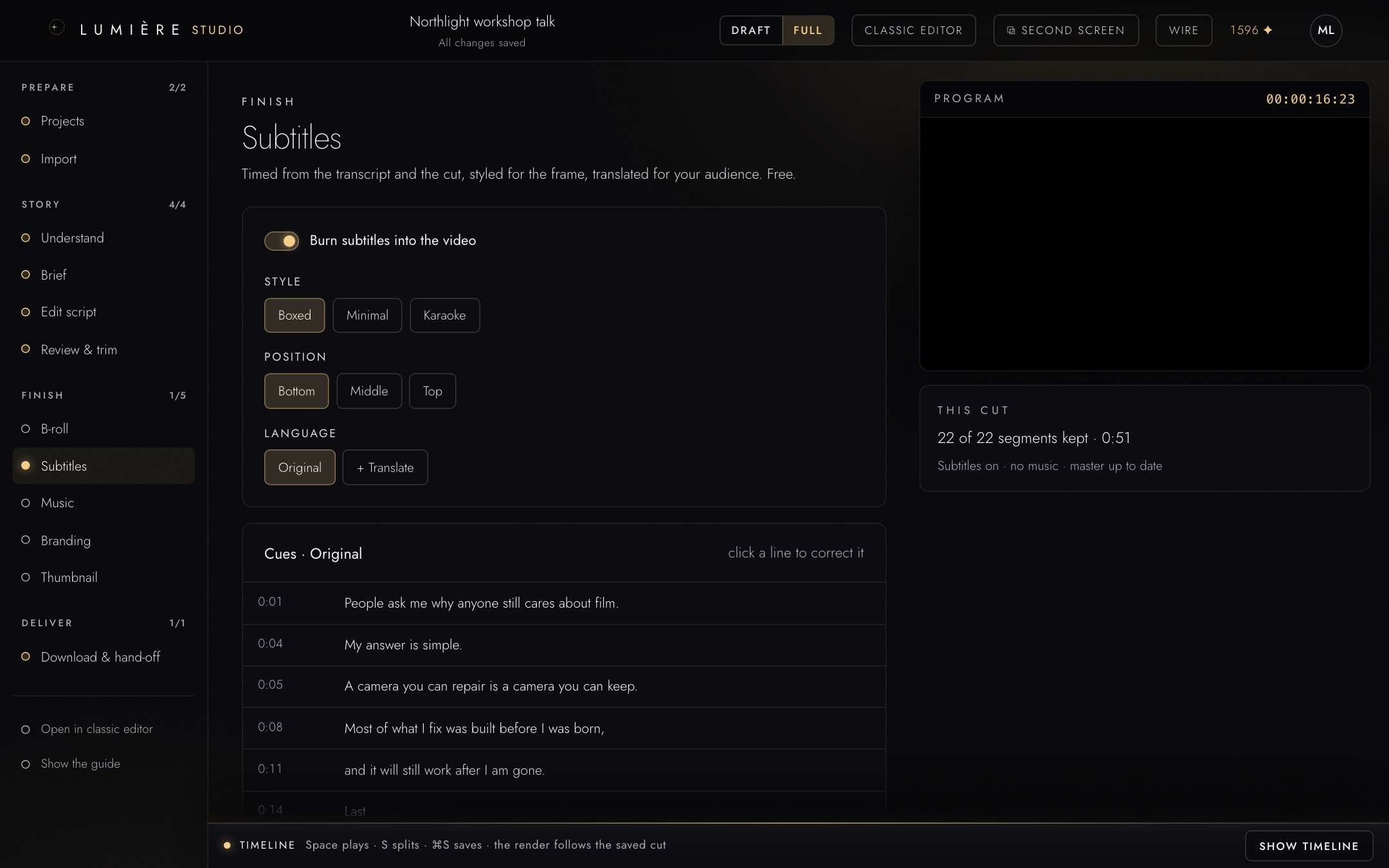
- Burn subtitles into the video: bekapcsolva a felirat a kép része (közösségi médiához jó); kikapcsolva külön fájlként kapod, amelyet a néző kikapcsolhat.
- Style (Boxed, Minimal vagy Karaoke) és Position (Bottom, Middle vagy Top).
- A + Translate új nyelvet ad hozzá.
- A feliratsorok. Kattints egy sorra, hogy kijavítsd.
Így készítesz feliratot:
- Nyomd meg a Generate subtitles gombot. A felirat a vágásodhoz időzítve, a beszélt nyelven készül el.
- Kattints bármelyik sorra, javítsd ki, majd nyomd meg a Save corrections gombot. A javításaid minden renderbe bekerülnek, és követik a vágást, ha az változik.
- Új nyelvhez nyomd meg a + Translate gombot, és válassz a 32 nyelv közül. Egyszerre több nyelv is lehet a projektben.
- Bármelyik nyelvet letöltheted a Download SRT vagy a Download TXT gombbal.
A javítás legyen az utolsó lépés. A Generate again a leiratból kezdi újra, és a fordítás is a leiratból időzíti újra az eredeti feliratot, így mindkettő felülírja a kézi javításaidat. A Studio rákérdez, mielőtt egy fordítás ezt tenné. A neveket, a szakkifejezéseket és a helyneveket akkor javítsd, amikor a vágás és a nyelvek már véglegesek.
A Lumière nem veszi észre, ha a felvételedbe már bele van égetve felirat. Ha a forrásban van ilyen, és te még egyet ráégetsz, két felirat lesz a képen. Előbb nézd meg a forrást.
Zene (Music)
Zenei alap a történeted alá, amely minden kimondott szó alatt halkabb lesz.
- Válaszd a Library lehetőséget, ha a zenei könyvtárban keresnél (vagy nyomd meg a Suggest for this story gombot), vagy a Your own track lehetőséget, ha MP3, WAV, M4A, AAC, FLAC vagy OGG fájlt töltenél fel. Ha a projektben már van AI által generált zene (lásd B-roll és zene hozzáadása az idővonalon), az AI music fül felsorolja: a Use gombbal egy számot zenei alappá teszel.
- Állítsd be a hangerőt.
- Hagyd bekapcsolva a Lower the music under speech kapcsolót. A zene minden kimondott szó alatt lehalkul (ezt hívják duckingnak).
- A Preview the mix gombbal 30 másodpercet meghallgathatsz.
A zenét a videó letöltésekor keverjük bele. Csak olyan zenét használj, amelyhez jogod van.
Szinkron (Dubbing)
A szinkron a beszédet egy felolvasott fordításra cseréli. A klasszikus szerkesztőben fut; a Subtitles lépésből link vezet oda.
- Válassz nyelvet és egyet a hat kész hang közül. A Lumière nem klónoz hangot.
- Az árat a leirat hosszából számoljuk, és indulás előtt megmutatjuk.
- A sikertelen szinkron árát teljes egészében visszatérítjük.
Arculat (Branding)
Az arculati beállítások módosítás közben mentődnek. Az előnézet ugyanazokat a szűrőket használja, mint a kész videó.
- Accent colour (kiemelőszín): a karaoke-szavakhoz és a címkártyákhoz.
- Watermark text (vízjel szövege): ha nem kell vízjel, hagyd üresen.
- Intro title card (nyitó címkártya): egy cím és egy 0,5 és 30 másodperc közötti hossz.
- Outro card (záró kártya): a vízjel szövegét mutatja, vagy ha nem adtál meg ilyet, a „Thanks for watching” szöveget.
- Logo overlay (logó a képen): PNG, SVG, JPG vagy WebP, legfeljebb 20 MB, egy sarokba helyezve, 5 és 40 százalék közötti méretben.
Az előnézetet a Frame, az Intro és az Outro között váltogathatod.
Borítókép (Thumbnail)
Borítókép a videódhoz, a leírásod alapján generálva.
- Írd le a borítót a Your prompt mezőben. Az Improve prompt · free pontosítja a leírásodat, mielőtt bármi generálódna.
- Nem kötelező: egy headline on the image (cím a képen), legfeljebb négy szó.
- Válassz 1, 2 vagy 4 változatot. Minden kép 8 ✦, amelyet a generáláskor terhelünk; a végösszeget előbb látod.
- Nem kötelező: legfeljebb négy reference pictures (referenciakép), a videód képkockái vagy általad feltöltött képek (egyenként legfeljebb 15 MB).
- Generálj, majd válassz ki egy változatot borítónak. Az összeset megtarthatod.
Ha referenciaképet töltesz fel, be kell pipálnod ezt a nyilatkozatot: I own the rights to the pictures I uploaded and have the consent of everyone shown in them. (A feltöltött képek jogai az enyémek, és minden rajtuk látható személy hozzájárult.) A referenciaképeket elküldjük a képmodell szolgáltatójának, hogy elkészüljön a borító. A borítókép kártyája megmutatja, ki ez a szolgáltató, és hol történhet a feldolgozás.
A sikertelen kép árát visszatérítjük.
Letöltés és átadás (Download & hand-off)
Három kimenet van. Videófájlt csak akkor renderelünk, ha szükséged van rá.
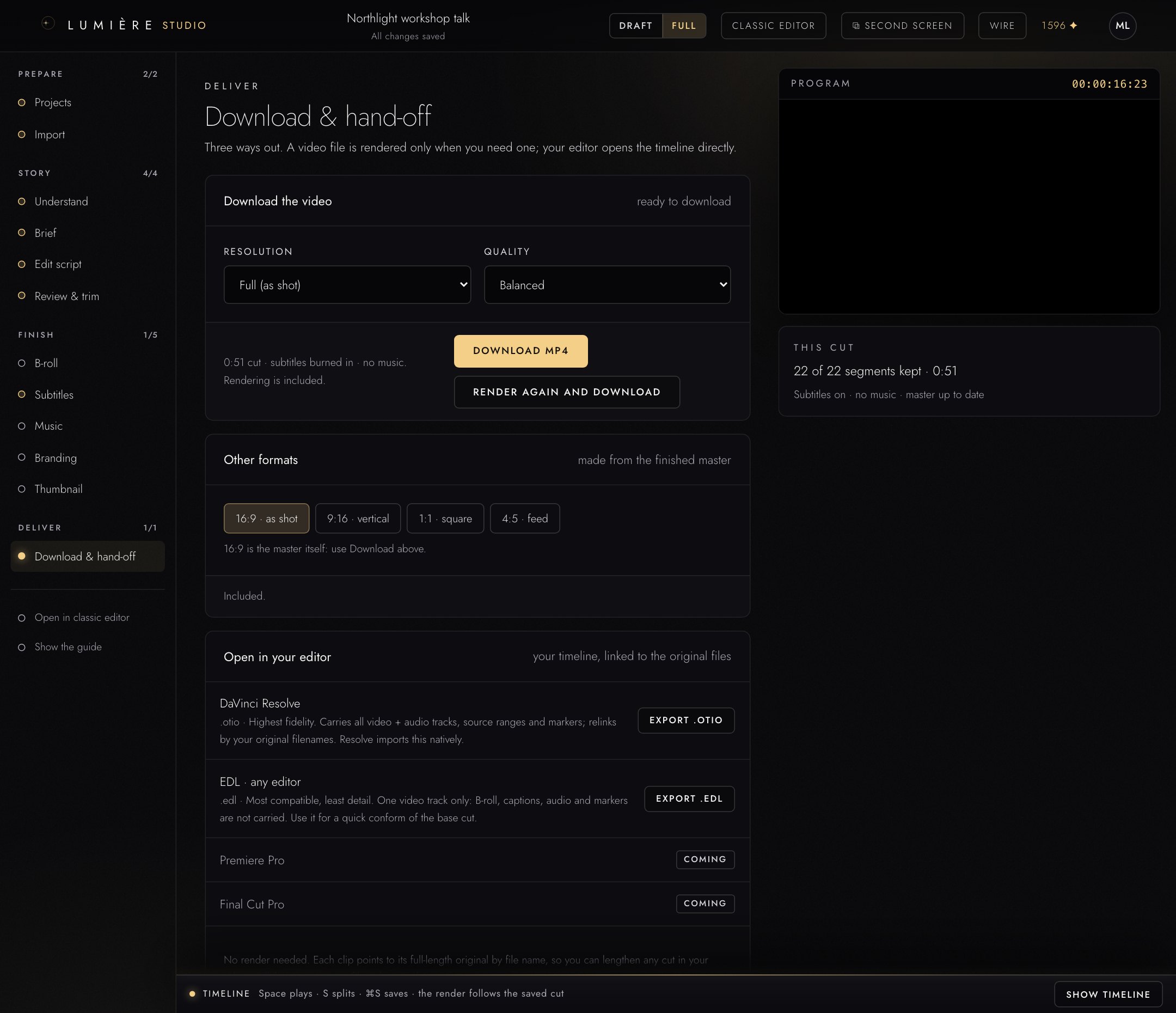
- Download the video: válaszd ki a Resolution (felbontás) és a Quality (minőség) értékét, majd renderelj és tölts le.
- Other formats: a kész videó álló, négyzetes és feedbe szánt változatai.
- Open in your editor: az idővonal a vágóprogramodhoz, az eredeti fájljaidhoz kapcsolva.
A videó letöltése
- Válaszd ki a Resolution értékét: Full (as shot) vagy Half.
- Válaszd ki a Quality értékét: Balanced, High (slower) vagy Fast.
- Nyomd meg a Render and download gombot. A renderelés benne van a csomagodban.
A renderelés időbe telik, nagyjából a hosszal arányosan. A haladást élőben látod, és elhagyhatod az oldalt: a renderelés közben is fut. Ha kész, nyomd meg a Download MP4 gombot. Ha utána módosítod a vágást, a feliratot, az arculatot vagy a zenét, a Studio a Render again and download gombot mutatja.
További formátumok
Változatok más képernyőkre, a kész videóból: 9:16 · vertical, 1:1 · square és 4:5 · feed. Válassz elrendezést: Crop, Blurred fit vagy Split. Előbb a fő videót rendereld; a 16:9 · as shot maga a fő videó. Benne van az árban.
Megnyitás a vágóprogramban
Add át a vágást annak a vágóprogramnak, amelyben befejezed. Nem kell hozzá render. Minden klip fájlnév alapján a teljes hosszúságú eredetijére mutat, így a vágóprogramodban bármelyik vágást meghosszabbíthatod.
| Formátum | Mihez | Mit kapsz |
|---|---|---|
| .otio | DaVinci Resolve | A legpontosabb: minden kép- és hangsáv, forrástartomány és marker. Az eredeti fájlnevek alapján kapcsolódik újra a fájljaidhoz. |
| .edl | bármilyen vágóprogram | A leginkább kompatibilis, a legkevesebb részlettel: csak egy videósáv. A B-roll, a feliratok, a hang és a markerek nem kerülnek át. Gyors konformáláshoz használd. |
| Premiere Pro, Final Cut Pro | Hamarosan | Látszik a listában, de még nem érhető el. |
Határidő előtt exportálj egy rövid tesztet, és nézd meg, hogy újra kapcsolódik-e az eredeti fájlokhoz.
Küldés a Compliance-ba
A Send to Compliance új compliance-feladatot nyit, amelyben ez a videó már ki van választva: a projekt legutóbbi renderje, vagy ha még nincs render, a forrása. A Studio-projekted nem változik.
Add meg az irányelveidet, majd nyomd meg a Start scan gombot. Az ár akkor jelenik meg, amikor a videó megérkezett a Studióból: megkezdett percenként 1 ✦, amelyet a vizsgálat indulásakor terhelünk. Lásd: Compliance-feladat indítása.
AI által generált tartalom
A Lumière néhány kimenetét AI generálja: a borítóképeket, az AI-zenét és a hangeffektusokat, a generált klipeket és a szinkronhangokat. A saját felvételeid és azok Lumière-ben készült szerkesztései (vágások, feliratok, újrakomponált változatok, elrejtett szakaszok) nem AI által generált anyagok.
A láthatatlan jelölés
Minden fájl, amelyet a Lumière AI-ja generál, a fájlon belül géppel olvasható megjegyzést hordoz arról, hogy AI készítette. Ezt nem látod, és nem kapcsolható ki. A szinkronizált videók részben generáltként vannak megjelölve. Az általad renderelt videó nem kap automatikusan jelölést; lásd lent a látható címkét.
A látható címke: a te döntésed
Te döntöd el, klipenként, hogy egy generált klipen megjelenjen-e látható AI-generated címke a videódban.
Amikor egy generált klip bekerül a projektedbe, a Lumière megkérdezi:
- Az Add a visible ‘AI-generated’ label to this clip hozzáadja a címkét. A Not now címke nélkül hagyja a klipet.
- Ha bepipálod az Always label AI-generated clips automatically (change in Settings) négyzetet, a Lumière többé nem kérdez, és minden generált klipet megcímkéz.
- A Don’t remind me címke nélkül helyezi el a generált klipeket, és többé nem kérdez.
Bármikor meggondolhatod magad:
- Az idővonalon a generált klipeken egy AI jelölő látszik, amelyen AI label áll, ha a címke be van kapcsolva. A címke be- vagy kikapcsolásához kattints a jelölőre, vagy jelöld ki a klipet, és nyomd meg az eszköztáron az AI label gombot.
- A fiókodban a Settings → AI-generated clips alatt találod a Label AI-generated clips automatically kapcsolót (bekapcsolva: mindig címkéz, felugró ablak nélkül; kikapcsolva: a Lumière minden alkalommal megkérdez), és egy korábbi „Don’t remind me” után az Ask me again lehetőséget. A tulajdonos egy Team default (csapatszintű alapbeállítás) értéket is megad mindenkinek, aki még nem döntött magának.
Mit csinál a címke: egy kis AI-generated jelvény jelenik meg a kép bal felső sarkában, de csak addig, amíg címkézett klip van a képen. A renderelt videó ekkor a géppel olvasható megjegyzést is hordozza arról, hogy AI által generált anyagot tartalmaz. A vágóprogram-exportok (.otio, .edl) a klipeket viszik át, a jelvényt nem. A szinkron és a borítókép külön fájl: a láthatatlan jelölést hordozzák, látható címkét nem.
Ha AI által generált anyagot teszel közzé, a platform, ahol közzéteszed, kérheti, hogy ezt jelezd. Kövesd a szabályait.
Compliance
Videó ellenőrzése a saját irányelveid alapján, döntés minden találatról, hangosságmérés és jelentés átadása.
Mit csinál a Compliance
A Compliance azt ellenőrzi, hogy egy videóban elhangzik-e olyasmi, ami sérti a rád vonatkozó szabályokat: káromkodás, forrás nélküli állítások, márka- vagy szponzorációs problémák, egy adott idősávba nem illő tartalom. Minden szót elolvas, megjelöli, amit talál, és te döntesz.
Egy műszaki értéket is mér: a hangosságot. Minden vizsgálat az EBU R128 műsorszórási hangossági szabvány szerint méri a hangot, és megfelelt vagy nem felelt meg eredménnyel jelenti.
Amit a Compliance nem csinál: nem javítja a hangosságot, és nem ellenőrzi a felbontást, a kodeket, a színeket vagy a fájl szabványosságát. Tartalmi megfelelőségvizsgálat és hangosságmérés, nem teljes műszaki minőségellenőrzés.
A Compliance minden csomagban benne van.
Compliance-feladat indítása
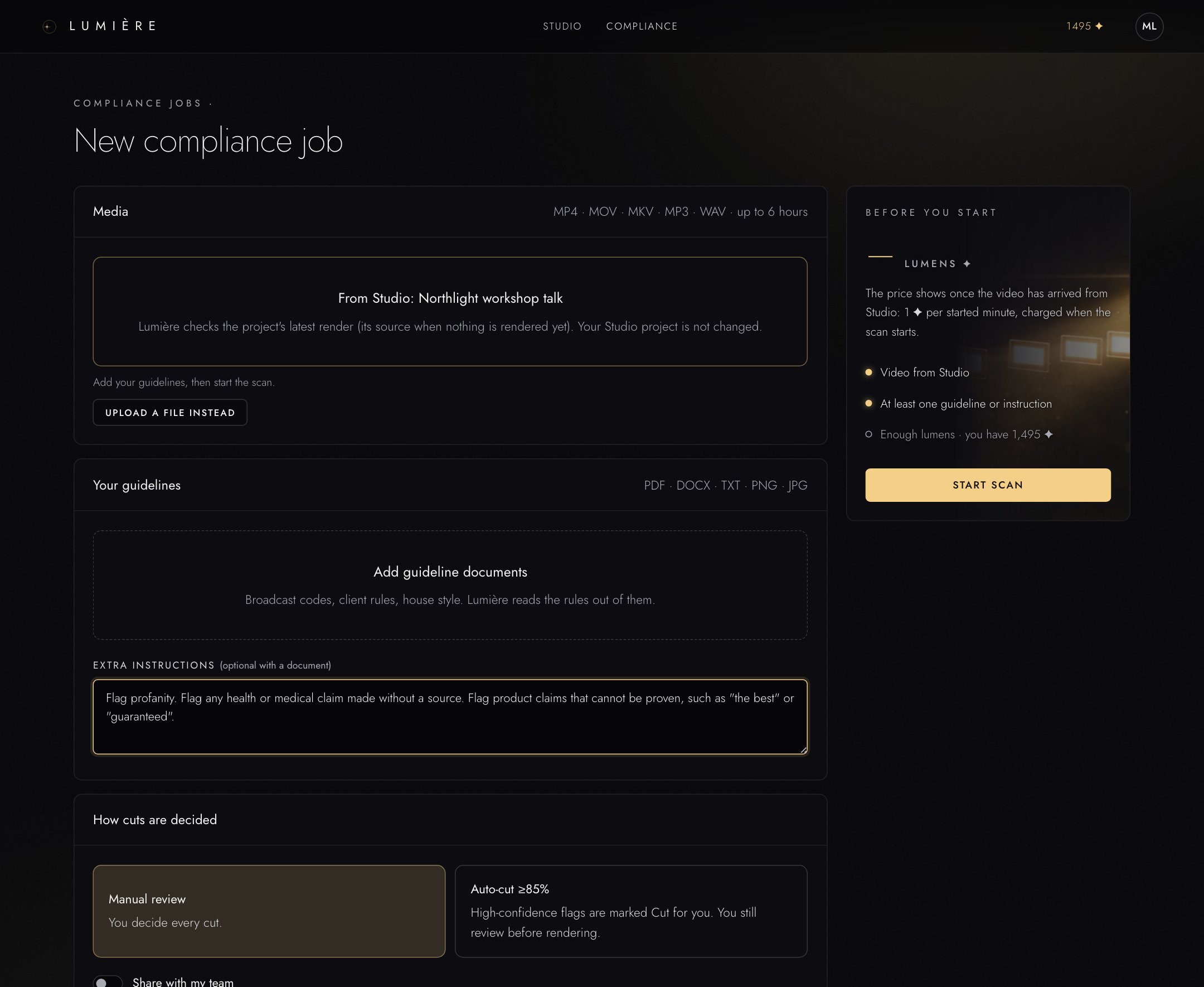
- Media: az ellenőrizendő videó. Itt a Studióból érkezett a Send to Compliance gombbal. Egyébként húzz ide egy videó- vagy hangfájlt, vagy kattints, és válassz egyet: MP4, MOV, MKV, MP3 vagy WAV, legfeljebb 6 óra.
- Add guideline documents: a szabályok PDF, DOCX vagy TXT formátumban, vagy az oldalról készült képként (PNG, JPG). A Lumière kiolvassa belőlük a szabályokat.
- Extra instructions: szabályok a saját szavaiddal. Ha dokumentumot adsz hozzá, nem kötelező.
- How cuts are decided: Manual review vagy Auto-cut ≥85%.
- Start scan, az árral a gombon.
Így indítasz feladatot:
- A Compliance alkalmazásban nyomd meg a New job gombot. A Studióból jössz? Akkor inkább a projektedben nyomd meg a Send to Compliance gombot: az űrlap a videóval együtt nyílik meg.
- Add hozzá a médiafájlt.
- Add meg a szabályokat: adj hozzá irányelv-dokumentumokat, írd be őket az Extra instructions mezőbe, vagy mindkettőt.
- Válaszd ki, hogyan születnek a döntések:
- Manual review (kézi ellenőrzés): minden találatról te döntesz.
- Auto-cut ≥85%: a legalább 85 százalékos megbízhatóságú találatokat előre megjelöljük neked. Mielőtt bármi renderelődne, ezeket is átnézed.
- Hagyd bekapcsolva a Share with my team kapcsolót, ha a csapatodnak is látnia kell a feladatot.
- Ellenőrizd az árat, és nyomd meg a Start scan gombot.
A vizsgálathoz irányelvek kellenek. Dokumentum vagy beírt szabályok nélkül a vizsgálat nem indul el, és semmit nem leiratozunk vagy terhelünk.
A beírt szabályaid szó szerint jönnek vissza: a feladatban látható szabályok a saját mondataid, és ez számít, amikor valaki később ellenőrzi a döntést. A dokumentumból vett szabályokat a Lumière összefoglalja. Az irányelveket feladatonként kell megadni; mentett szabálykészletek nincsenek.
Ár
Egy vizsgálat megkezdett percenként 1 ✦, legalább 1 ✦. Az árat indulás előtt látod, és a vizsgálat indulásakor terheljük, nem a feltöltéskor.
- Ha túl alacsony az egyenleged, a Start scan előbb feltöltést kér. A fájlod és a beállításaid megmaradnak, és ugyanaz a feladat folytatódik.
- Cancel job a vizsgálat indulása előtt: semmit nem terhelünk.
- Cancel job a vizsgálat közben: csak a már elemzett részt terheljük. A többit visszatérítjük.
- A compliant master renderelése és újraellenőrzése nem jár további költséggel.
A találatok átnézése
Amikor a vizsgálat kész, a feladat ellenőrzési nézetben nyílik meg.
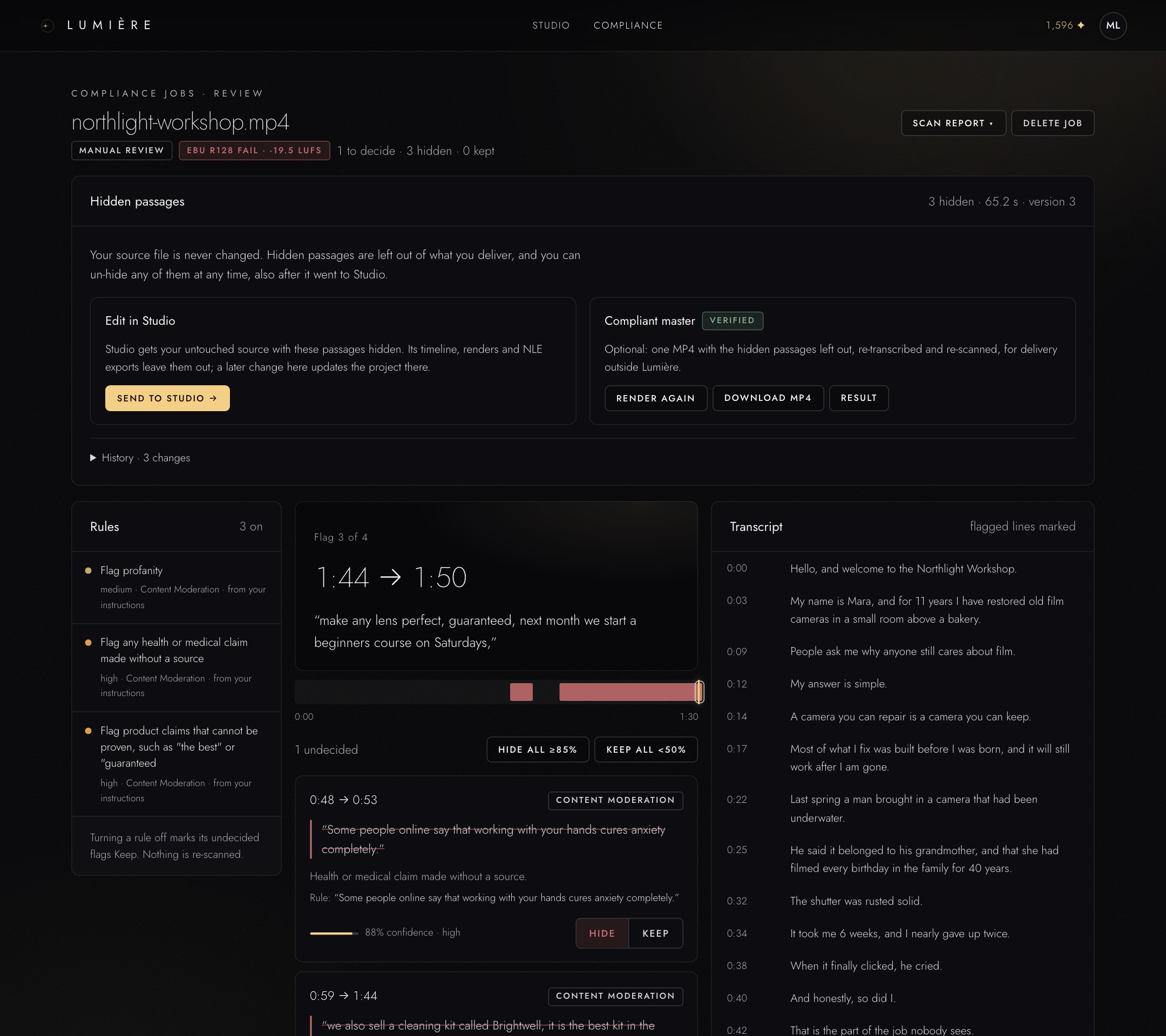
- A hangossági eredmény: EBU R128 szerint megfelelt vagy nem felelt meg, és a mért hangosság.
- Scan report: a jelentés letöltése PDF, DOCX vagy CSV formátumban.
- Hidden passages: mi marad ki, milyen hosszú, és melyik változat.
- Send to Studio: az ellenőrzött videó szerkesztése a Studióban.
- Compliant master: nem kötelező MP4 az elrejtett szakaszok nélkül.
- Rules: a vizsgálat által használt szabályok. Egy szabályt ki is kapcsolhatsz.
Minden találat (jelzés, angolul flag) mutatja az időtartományt, a beszélőt, az idézett szavakat, az érintett szabályt, az indoklást, és azt, hogy a rendszer mennyire biztos benne, 0 és 100 százalék között.
Minden jelzés csak javaslat. A döntés a tiéd.
- Olvasd el a jelzést. Ha kell, játszd le a szakaszt.
- A Hide gombbal kihagyod a szakaszt, a Keep gombbal benne hagyod.
- A J (következő) és a K (előző) billentyűvel lépkedhetsz. A C elrejt, az L megtart.
Ha egyszerre sok jelzésről döntenél:
- A Hide all ≥85% minden legalább 85 százalékos megbízhatóságú jelzést elrejt.
- A Keep all <50% minden 50 százalék alatti, még eldöntetlen jelzést megtart.
Ha kikapcsolsz egy szabályt, az eldöntetlen jelzései Keep állapotba kerülnek. Semmit nem vizsgálunk újra.
Az ellenvetés egyetlen kattintás. Élj vele: azt az ellenőrzést, amelyet soha senki nem bírál felül, senki nem is olvassa.
Elrejtés, soha nem kivágás
A Lumière soha nem vág ki semmit a fájlodból. Az eredeti fájlodat soha nem módosítjuk, nem helyezzük át és nem töröljük.
Az elrejtett szakasz a feladat elrejtett szakaszainak listájára kerül. Kimarad mindenből, amit megnézel, renderelsz és exportálsz, de a felvétel továbbra is megvan.
- Egy szakasz visszahozásához nyomd meg a jelzésénél a Keep gombot. A Lumière ezzel nyugtázza: Visible again.
- Bármikor visszahozhatod, akkor is, ha a videó már átkerült a Studióba.
- A History minden változást felsorol: melyik szakaszt rejtették el vagy hozták vissza, mikor, és hogy az automatikus mód volt-e, vagy te és a csapatod.
Hangosság
Minden vizsgálat ezeket méri:
- Integrated loudness (integrált hangosság) LUFS-ben, a −23 LUFS célértékhez képest (tűrés ±1).
- True peak (valódi csúcsszint) dBTP-ben, a legfeljebb −1 dBTP-hez képest.
- Loudness range (hangossági tartomány) LU-ban, tájékoztatásul.
A megfelelt vagy nem felelt meg eredmény az integrált hangosságon és a valódi csúcsszinten múlik. Az értékek a feladatban, valamint a PDF és DOCX jelentésben is megjelennek.
A Lumière méri a hangosságot. Nem javítja. Ha egy videó nem felel meg, javítsd a keverést a hang- vagy vágóprogramodban, és vizsgáld meg az új változatot.
Jelentések
A Scan report megnyitásával letöltheted a jelentést PDF, DOCX vagy CSV formátumban. Benne van az összefoglaló, a szabályok, minden jelzés a döntéseddel, az elrejtett szakaszok előzményei, a hangosságmérés, és egy figyelmeztetés, ha a hang egy részét nem sikerült megvizsgálni.
A jelentés akkor készül el, amikor a vizsgálat az ellenőrzési szakaszba ér, és újra minden masterrendereléskor. Ha módosítod az elrejtett szakaszokat, rendereld újra a mastert, hogy a jelentés naprakész legyen.
Tiszta videó is kap jelentést. Igazolni, hogy egy videó megfelelt, ugyanolyan hasznos, mint kiszűrni azt, amelyik nem.
A leiratot is letöltheted SRT, TXT vagy JSON formátumban.
Compliant master és újraellenőrzés
Ha valakinek kész fájl kell az elrejtett szakaszok nélkül:
- Nyomd meg a Render compliant master gombot. Ha vannak még eldöntetlen jelzések, a Lumière szól, hogy az eldöntetlen szakaszok bent maradnak a masterben, és megkérdezi, hogy így is rendereljen-e.
- A Lumière az elrejtett szakaszok aktuális állapota alapján renderel egy MP4-et, majd az eredményt újra leiratozza és újra megvizsgálja. Az állapotsoron ez áll: Re-transcribing and re-scanning the cut…
- Az eredmény Clean. Re-verified. vagy Not clean yet., Verified vagy Not verified állapottal.
- Nyomd meg a Download MP4 gombot. A letöltés akkor jelenik meg, amikor a master ellenőrzött.
A Re-verification panel mutatja a részleteket: megfelelt-e a master, mikor ellenőriztük, hány szakasz és hány másodperc maradt ki, az elrejtett szakaszok melyik változata érvényes, és hogy a forrásod még mindig egyezik-e a feltöltéskori ujjlenyomatával. Ha az új vizsgálat talál valamit, minden találat megjelenik a masterbeli időpontjával és a forrásbeli hozzávetőleges időpontjával.
Az Audit manifest · JSON a feladat géppel olvasható nyilvántartása: a forrás ujjlenyomata, a szabályok, a döntéseid, a kihagyott részek és az újraellenőrzés eredménye. A master renderelésekor készül el.
Ha később módosítod az elrejtett szakaszokat, a master Out of date jelölést kap. Nyomd meg a Render again gombot. A renderelés nem jár további költséggel.
Küldés a Studióba
A Send to Studio az ellenőrzött videóból Studio-projektet készít.
- A Studio az érintetlen forrásodat kapja meg, az elrejtett szakaszok nélkül. Az idővonala, a renderei és a vágóprogram-exportjai is kihagyják ezeket.
- Nem kell újra feltöltened, és semmit nem leiratozunk újra.
- Ha később a Compliance-ban elrejtesz vagy visszahozol valamit, a Studio-projekt követi.
Nincs szükség hozzá compliant masterre.
Előnézeti lejátszó
A feladatban lévő lejátszó mutatja, mit fogsz leszállítani. Ha a Skip hidden passages be van kapcsolva, átugrik mindent, amit elrejtettél, így még renderelés előtt látod és hallod az eredményt. A fájlodból semmi nem kerül kivágásra.
Ha a feladat már átkerült a Studióba, az Open in Studio abba a projektbe visz.
Feladat törlése
A Delete job végleg törli a compliance-feladatot. Csak a fiók tulajdonosa vagy a feladatot indító személy törölheti; ellenőrző (reviewer) nem.
- Nyisd meg a feladatot, és nyomd meg a Delete job gombot.
- Olvasd el a megerősítést. A törlés eltávolítja a feladatot, a jelentést, a találatokat, az elrejtett szakaszokat, a munkafájlokat és a feltöltésedet. A feladatból készült Studio-projektek megtartják a saját másolatukat, és a lumenelőzményeidet ez nem érinti.
- Nyomd meg a Delete for good gombot. Ez nem vonható vissza.
A Lumière soha nem töröl magától compliance-feladatot: a vizsgálat után csak az ideiglenes munkafájlokat távolítjuk el.
A fiókod
Számlázás, feltöltés, számlák, használat, költési korlátok, csapat, beállítások, biztonság.
A fiókod oldalán az oldalsó menüben hat terület van: Overview (áttekintés), Usage & billing (használat és számlázás), Devices (eszközök), Team (csapat), Settings (beállítások) és Help & feedback (súgó és visszajelzés). A tulajdonosok és a vezetők a Bulletin menüt is látják, ahol az egész csapatnak szóló közleményeket tehetnek közzé.
Néhány művelet csak a fiók tulajdonosának érhető el: lumenvásárlás, csomagváltás, számlázási adatok, számlák és a korlátok emelése. Ha nem te vagy a tulajdonos, az oldal megmondja, kit kérj meg.
Számlázási adatok
A Lumière-nek az első vásárlás előtt szüksége van a számlázási adataidra, mert minden fizetésről számla készül.
- Nyisd meg a Usage & billing részt, és keresd meg a Billing details blokkot.
- Nyomd meg az Edit gombot.
- Válaszd az Individual (magánszemély) vagy a Company (cég) lehetőséget.
- Magánszemély: keresztnév, vezetéknév, e-mail-cím, telefonszám (nem kötelező) és a címed.
- Cég: a cégnév, a közösségi adószám és a cég címe. A magyar cégek a magyar adószámukat is megadják.
- Nyomd meg a Save billing details gombot.
A közösségi adószámot az EU VIES-nyilvántartásában ellenőrizzük. Az áfát ezekből az adatokból számoljuk: az EU-s fogyasztók a saját országuk áfakulcsát fizetik; egy másik EU-tagállamban működő, érvényes közösségi adószámmal rendelkező vállalkozás nem fizet áfát (fordított adózás); az EU-n kívüli ügyfelek nem fizetnek áfát.
Lumenvásárlás
Lument csak a tulajdonos vásárolhat.
- Nyomd meg az áttekintő oldalon a Top up gombot, vagy nyisd meg a Usage & billing → Top-up packs részt.
- Válassz feltöltőcsomagot: 100 ✦, 500 ✦ vagy 2 000 ✦. A megjelenített ár a csomagodra érvényes díj.
- Első alkalommal fogadd el az Általános Szerződési Feltételeket és a számlázási feltételeket. Csak akkor kérdezünk újra, ha ezek a feltételek változnak.
- Fizess bankkártyával. A fizetéseket a Stripe dolgozza fel; a kártyaadataid soha nem jutnak el a Lumière szervereire.
A lumeneket azonnal jóváírjuk, amint a fizetés megerősítést nyer. A számla a Payments & invoices alatt jelenik meg. A feltöltőcsomagok nem járnak le, amíg van előfizetésed.
Fogyasztóként 14 napon belül elállhatsz a vásárlástól, lásd: A jogaid.
Fizetések és számlák
A Usage & billing alatti Payments & invoices (fizetések és számlák) lista minden fizetést felsorol az összeggel, az áfával és az állapottal. Ez a lista a tulajdonosnak szól.
- Minden fizetéshez tartozik egy PDF-számla. A számlák a magyar jogszabályok szerint, a számlázz.hu rendszerén keresztül kiállított e-számlák, és 8 évig megőrizzük őket.
- Minden visszatérítésről helyesbítő számla készül.
- A CSV a teljes listát letölti a könyveléshez.
- Az elutasított vagy lejárt fizetési kísérletek is szerepelnek a listán. Ezekért semmit nem terheltünk.
A használatod
A Usage this month megmutatja, mire mentek el a lumeneid, feladatonként (például vágásvázlat és compliance-vizsgálat) és alkalmazásonként (Studio, Compliance).
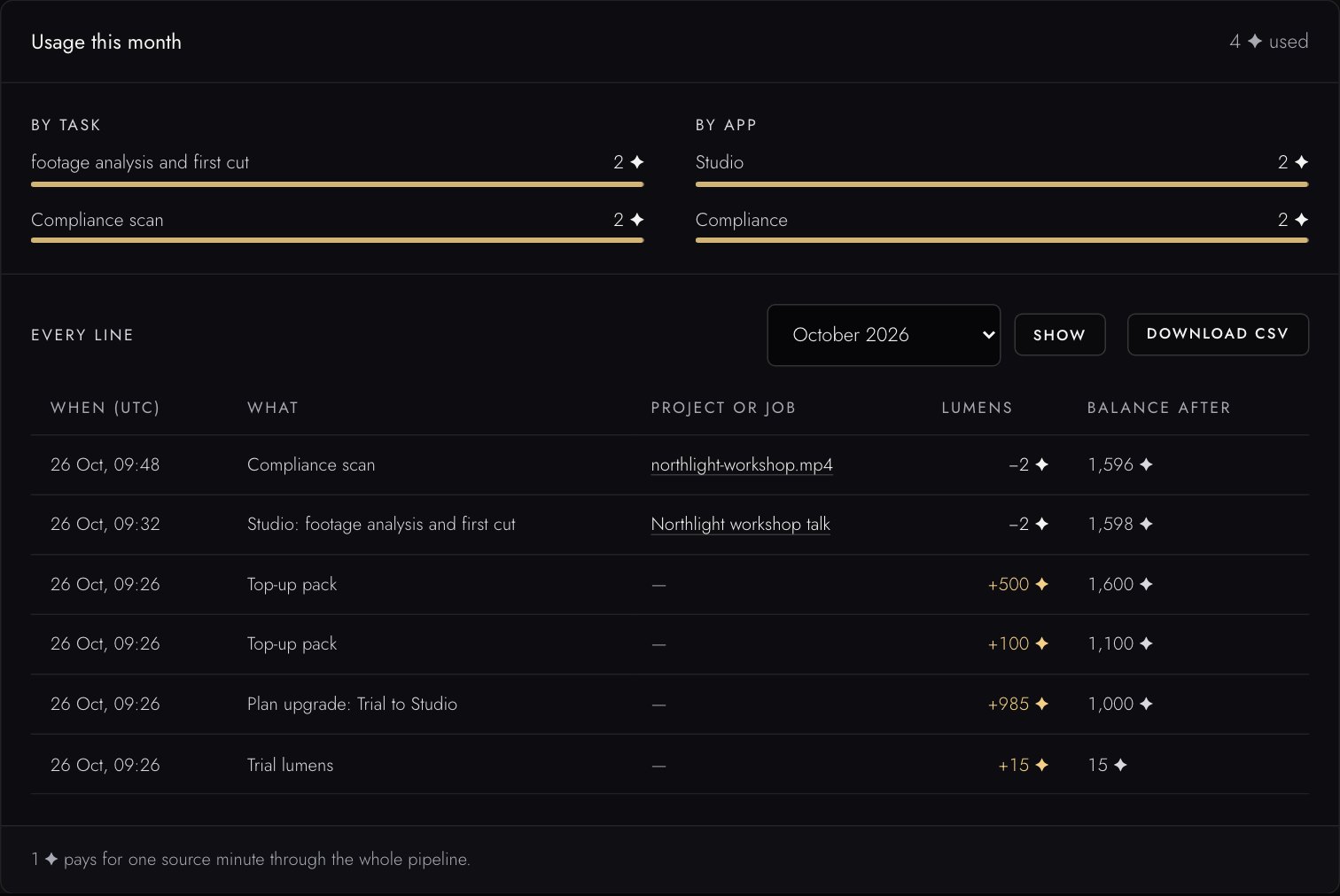
- Használat feladatonként és alkalmazásonként.
- A hónap és a Download CSV.
- Every line: minden terhelés, visszatérítés és feltöltés a projekttel vagy feladattal és az utána fennmaradó egyenleggel.
A tételes lista minden lumentételt mutat: mikor, mi, melyik projekt vagy feladat, hány lumen, és mennyi maradt utána az egyenlegen. Válassz hónapot, és nyomd meg a Show gombot, vagy a Download CSV gombbal mentsd el. A tagok a saját tételeiket látják; a tulajdonos az egész fiókét.
Költési korlátok
A korlátok megakadályozzák, hogy egyetlen hiba kiürítse a fiókot (lásd: Korlátok). A tulajdonos emelheti őket:
- Nyisd meg a Usage & billing → Usage limits részt.
- Emeld meg a napi korlátot vagy az óránkénti AI-generálási korlátot, legfeljebb a csomag alapértékének ötszörösére.
- Válaszd ki, meddig: For the next 24 hours (a következő 24 órára) vagy Until I change it (amíg meg nem változtatom).
A tulajdonos naponta legfeljebb ötször módosíthatja a korlátokat. Egy 500 ✦ feletti munkát a tulajdonosnak mindig egyszer engedélyeznie kell.
Csapat és szerepkörök
A Studio csomagban 3 felhasználói hely van; a Broadcast / Enterprise szerződések ezt maguk határozzák meg. A Personal és a Creator csomagban egy hely van.
| Szerepkör | Mit tehet |
|---|---|
| Owner (tulajdonos) | Mindent, a számlázást, a lumenvásárlást, a korlátokat és a tagok eltávolítását is. |
| Lead (vezető) | Minden projektet lát, kezeli a helyeket, közleményeket tesz közzé, tagokat és ellenőrzőket hív meg. |
| Member (tag) | A hozzá rendelt projekteket szerkeszti. |
| Reviewer (ellenőrző) | Megtekinti, véleményezi és jóváhagyja a hozzá rendelt projekteket. Soha nem szerkeszt, soha nem költ lument. |
Így hívsz meg valakit:
- Nyisd meg a Team részt, és nyomd meg a Manage team gombot.
- Add meg az e-mail-címét, válassz szerepkört, és ha szeretnéd, beosztást.
- Nyomd meg a Send invite gombot.
A meghívók 7 nap után lejárnak. A függőben lévő meghívók foglalt helynek számítanak.
Eszközök
A Devices oldalon töltheted le a Lumière asztali alkalmazását, és itt párosíthatod a fiókoddal. Lásd: Lumière Local.
Beállítások
- Studio profile: néhány kérdés a munkádról, hogy a Lumière jobb alapbeállításokat javasolhasson. Nem kötelező.
- Notifications (tulajdonos): a számlák és a fiókértesítések e-mail-címe, valamint két kapcsoló: Product updates & release notes és Offers & product marketing. Nyomd meg a Save preferences gombot.
- Privacy & agreement: az általad elfogadott Általános Szerződési Feltételek, Felhasználási szabályzat és adatkezelési tájékoztató verziója, mindegyik egy Read linkkel. A Let Lumière showcase my creations nem kötelező, és bármikor módosíthatod.
- Generation services (tulajdonos): a külső szolgáltatások, amelyek képet, hangot vagy zenét generálnak. Mindegyiket külön engedélyezheted (Enable) vagy letilthatod (Disable). A Lumière lumenben számláz értük, és minden futtatás előtt megmutatja az árat. A letiltás a jövőbeli használatot állítja le; a már leszállított munka árát nem térítjük vissza.
- AI-generated clips: kapjanak-e az AI által generált klipek automatikusan látható címkét. Lásd: AI által generált tartalom.
- Export everything: lásd lent.
- Explainers & help: a rövid megjegyzések, amelyek minden gombot elmagyaráznak, lásd: Gombmagyarázatok. A Language for explainers and help 32 nyelvet kínál; a Show explainers be van kapcsolva, amíg ki nem kapcsolod. Csak ezek a megjegyzések váltanak nyelvet: a felvételeid, leirataid és feliratid megtartják a saját nyelvüket, a gombok pedig az angol nevüket. Minden felhasználói hely külön állítja be.
- Manual: ez a kézikönyv, online vagy PDF-ben. A gombmagyarázatok nyelvén nyílik meg, ha a kézikönyv elérhető azon a nyelven, különben angolul.
Az alkalmazás képernyői és gombjai angolul maradnak. A gombmagyarázatok 32 nyelven, ez a kézikönyv angolul, magyarul és németül érhető el.
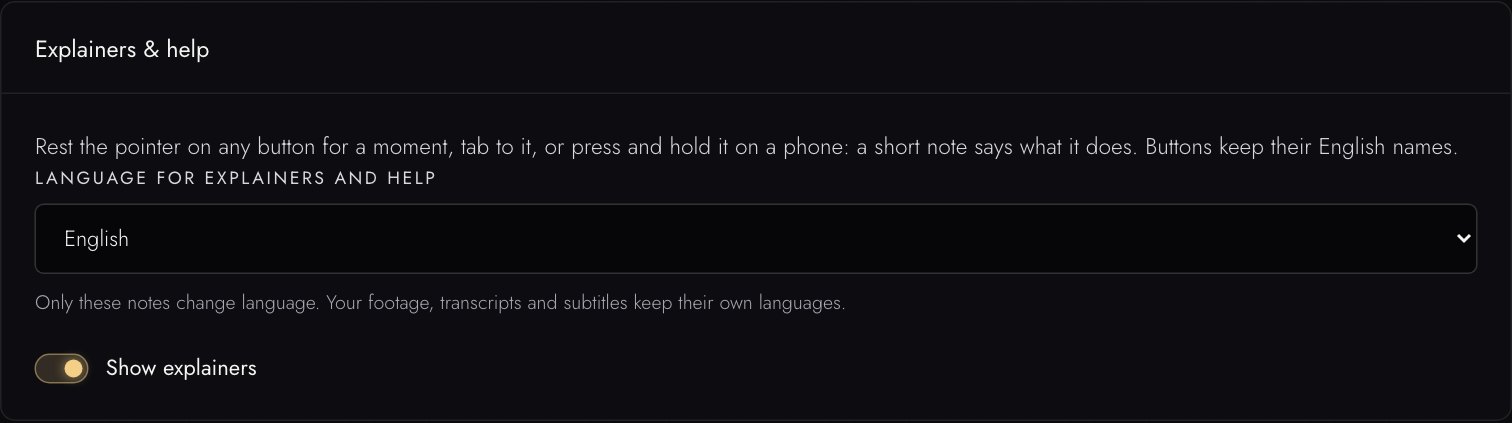
- Language for explainers and help: 32 nyelv.
- Show explainers: be van kapcsolva, amíg ki nem kapcsolod.
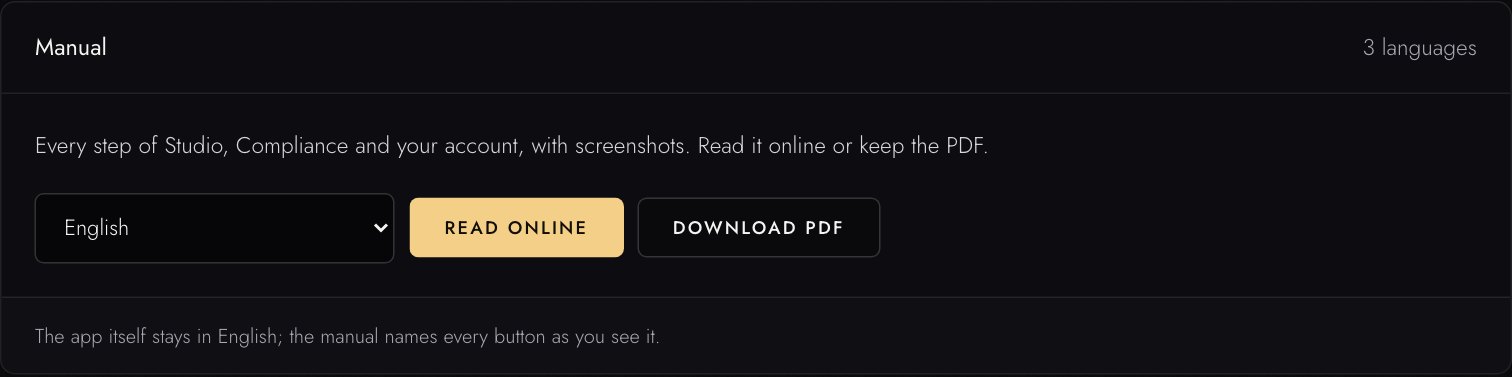
- Válaszd ki a kézikönyv nyelvét.
- A Read online megnyitja a lumiereapps.com oldalon.
- A Download PDF elmenti.
Teljes adatexport (Export everything)
A tulajdonos ingyen letöltheti a fiók összes adatát.
- Nyisd meg a Settings részt, és keresd meg az Export everything panelt.
- Nyomd meg az Export everything gombot.
- A Lumière elkészít egy archívumot, és e-mailt küld, amikor kész, általában néhány percen belül.
- Töltsd le az e-mailből vagy ugyanarról a panelről. A letöltés és a médialinkek 7 napig működnek.
Az archívumban benne vannak a fiókadataid, a fizetések és a számlák, a lumenhasználat, minden Studio-projekt és Compliance-feladat (adatok, leiratok, jelentések), valamint a médiafájljaid listája letöltési linkekkel. Géppel olvasható (JSON és CSV). Naponta legfeljebb öt exportot kérhetsz, egyszerre egyet.
Az adataid törlése
- Egy Studio-projekt: a Studióban a Delete törli a projekt felvételeit, leiratát, vágását és rendereit. Lásd: Projekt törlése.
- Egy compliance-feladat: lásd Feladat törlése.
- A teljes fiókod és minden adata: írj az ügyfélszolgálatnak. Ezt egy munkatársunk intézi. A fiók saját kezű megszüntetése Hamarosan még nem érhető el.
A Lumière addig őrzi a projektjeidet és feladataidat, amíg nem törlöd őket. Soha nem törli őket magától; a feldolgozás után csak az ideiglenes munkafájlokat távolítjuk el.
Bejelentkezés és biztonság
- Sign out (kijelentkezés): nyisd meg a felső sávban a monogramod alatti menüt.
- Egy munkamenet 30 napig tart, és megújul, amíg használod a Lumière-t.
- 15 percen belüli 10 sikertelen bejelentkezési kísérlet után a fiók 15 percre zárolódik.
- Olyan jelszót használj, amelyet máshol nem. A Lumière-ben jelenleg nincs kétlépcsős bejelentkezés.
Jelszó visszaállítása
- A bejelentkezési oldalon nyomd meg a Forgot password? linket.
- Add meg az e-mail-címedet, és nyomd meg az Email me a link gombot.
- Nyisd meg a linket 45 percen belül. Egyszer használható.
- Válassz új jelszót, és nyomd meg a Save new password gombot.
Az új jelszó mentése minden eszközön kijelentkeztet. A párosított asztali alkalmazások párosítva maradnak.
Lumière Local és LumiVision
Hogyan tartsd a felvételt a saját gépeden, és a kiegészítő egy teljes archívumhoz.
Lumière Local Korai hozzáférés
Semmit nem kell telepítened. A Lumière böngészőben fut bármilyen számítógépen, telefonon vagy tableten. Az asztali alkalmazást csak akkor telepítsd, ha a felvétel soha nem hagyhatja el a gépedet.
Párosított asztali alkalmazással a nehéz munkát a géped végzi (a fájl beolvasását, a leiratozást, a renderelést). Csak a leirat, vagyis szöveg kerül a felhőbe, nagyjából 0,4 MB felvételóránként. Az AI a leiratot olvassa, soha nem a képet vagy a hangot.
Ez az On my Mac lehetőséggel importált felvételekre vonatkozik. A böngészőben feltöltött felvételeket a Lumière EU-ban lévő szerverei dolgozzák fel.
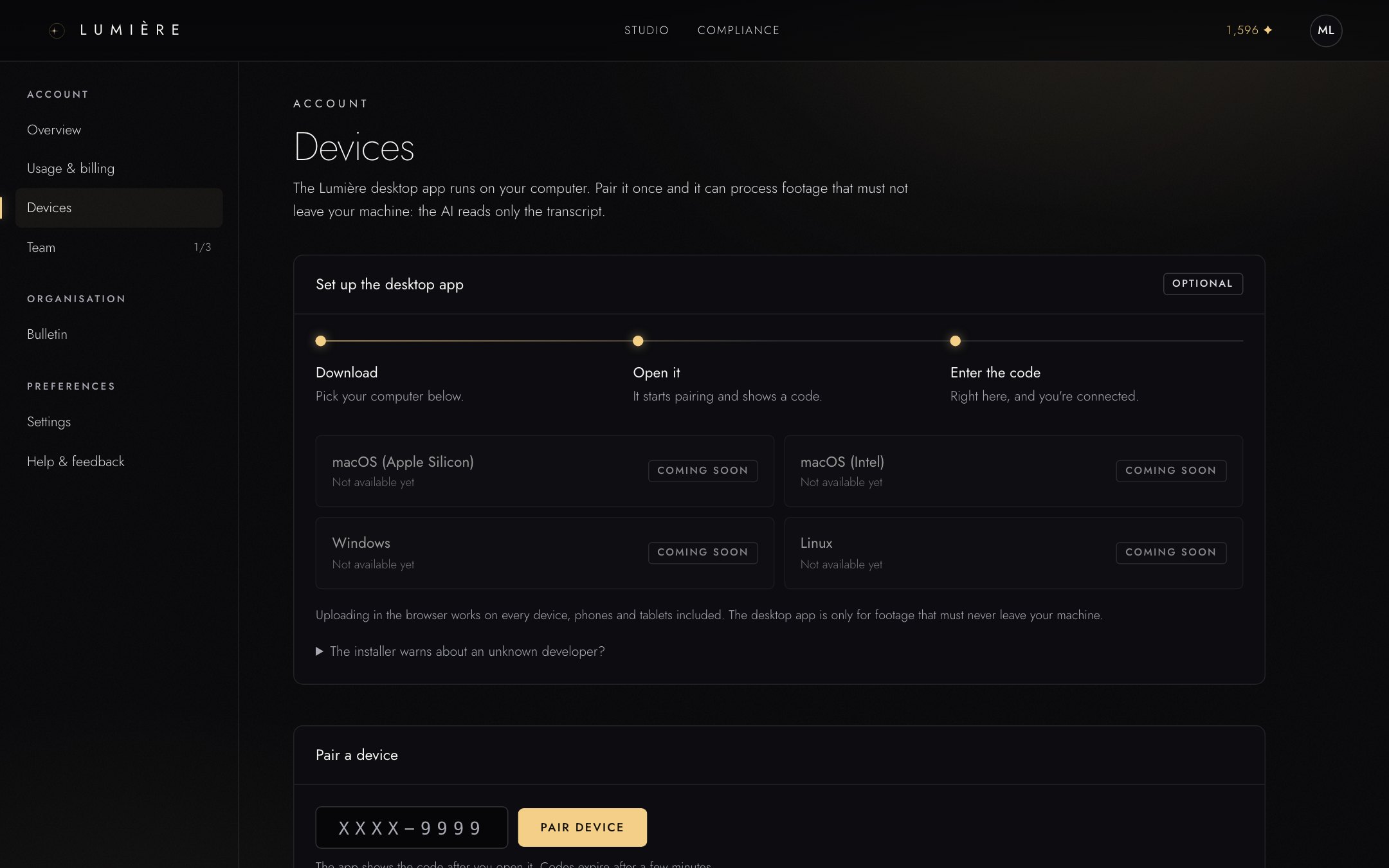
- Set up the desktop app: a gépedhez illő letöltés.
- Pair a device: írd be az alkalmazás által mutatott kódot.
- Your devices: minden párosított gép, Rename (átnevezés) és Revoke (visszavonás) lehetőséggel.
Telepítés és párosítás
- Nyisd meg a fiókodat, és menj a Devices oldalra.
- A Set up the desktop app alatt nyomd meg a gépedhez tartozó Download gombot: macOS (Apple Silicon), macOS (Intel), Windows vagy Linux. Ha egy platform mellett Not available yet áll, ahhoz jelenleg nincs letöltés.
- Nyisd meg a letöltött fájlt. Elindítja a párosítást, és egy
ABCD-1234formájú kódot mutat. - A Devices oldalon írd be a kódot a Pair a device alatt, és nyomd meg a Pair device gombot. A kódok néhány perc után lejárnak; új kódért nyisd meg újra az alkalmazást.
Az eszköz ezután megjelenik a Your devices alatt, és amíg az alkalmazás fut, connected állapotú. A Revoke azonnal leválasztja.
A géped ismeretlen fejlesztőre figyelmeztet
A telepítők még nincsenek kóddal aláírva, ezért az operációs rendszered nem tudja ellenőrizni a kiadót, és letiltja a fájlt. A letöltés csak azért hiteles, mert a saját Lumière-fiókodból töltötted le. Ne nyiss meg olyan Lumière-telepítőt, amely más úton jut el hozzád, például e-mailben.
- macOS: nyisd meg a System Settings → Privacy & Security (magyar macOS-en: Rendszerbeállítások → Adatvédelem és biztonság) oldalt, görgess a Security (Biztonság) részhez, és a letiltott fájl mellett nyomd meg az Open Anyway (Mégis megnyitom) gombot. A macOS azt is írhatja, hogy a fájl sérült. Nem az: a macOS így fogalmaz az aláíratlan letöltéseknél.
- Windows: a kék SmartScreen ablakban nyomd meg a More info (További információ), majd a Run anyway (Futtatás mindenképp) gombot. A víruskereső is tiltakozhat; engedélyezd a fájlt.
- Linux: nincs figyelmeztetés. Csomagold ki a letöltést a
tar xzfparanccsal, és futtasd a./install.shszkriptet.
Importálás a saját gépeden
- Győződj meg róla, hogy az asztali alkalmazás fut.
- A Studióban nyisd meg az Import lépést, és válaszd az On my Mac lehetőséget.
- Amikor a Studio a Desktop app found üzenetet mutatja, nyomd meg az Open the local import gombot. A helyi importálás egyelőre a klasszikus szerkesztőben fut.
LumiVision (kiegészítő)
A Studio és a Compliance egyszerre egy videóval dolgozik. A LumiVision egy teljes archívummal: egyetlen könyvtárat épít a szervezeted felvételei fölé, bárhol is tárolod őket.
Mit csinál:
- Egy library (könyvtár) összefoglalóval, fejezetekkel és kereshető leirattal minden elemzett videóhoz.
- Ask this video: kérdések, amelyekre kizárólag az adott videó alapján kapsz választ.
- Collections (gyűjtemények): csoportosítsd a videókat kézzel, vagy automatikusan kategória vagy címke szerint.
Hogyan bánik a fájljaiddal:
- A fájljaid ott maradnak, ahol vannak. A LumiVision egy olyan gép mappájából olvassa őket, amelyen fut az asztali alkalmazás, vagy SFTP-n keresztül egy szerverről (például NAS-ról). Semmit nem másolunk a Lumière tárhelyére.
- A csatlakoztatás nem elemzés. Egy mappa csatlakoztatása csak kilistázza a fájlokat. Semmit nem elemzünk, amíg meg nem nyomod az Analyse gombot egy fájlon vagy mappán. Ez a gombnyomás a hozzájárulásod, és naplózzuk.
- Az arcfelismerés ki van kapcsolva, és nem is kínáljuk.
A LumiVision fizetős kiegészítő, a Broadcast / Enterprise csomagban benne van. Egy adminisztrátor kapcsolja be a szervezetednek; ha szeretnéd, szólj nekünk.
Egy LumiVision-találat közvetlen megnyitása Studio-projektként Hamarosan még nem érhető el.
Hibaelhárítás és GYIK
Mit jelent egy üzenet, és mit tehetsz.
Ha valami nem működik
A Lumière üzenetei azt mondják meg, mi történt valójában. Olvasd el őket; általában a megoldást is megnevezik.
| Amit látsz | Mit jelent | Mit tegyél |
|---|---|---|
| A Studio és a Compliance regisztráció után is zárva marad | Még nem erősítetted meg az e-mail-címedet. | Nyisd meg a megerősítő e-mailben lévő linket, vagy nyomd meg a sávban a Resend email gombot. |
| Not enough lumens vagy egy feltöltési ablak | A munka többe kerül, mint amennyi az egyenlegeden van. Semmit nem terheltünk. | Vegyél feltöltőcsomagot az ablakban, és a munka folytatódik. Csapatban kérd meg a tulajdonost. |
| Only the org owner can buy lumens | Nem te vagy a tulajdonos. | Kérd meg az üzenetben megnevezett tulajdonost, hogy töltse fel az egyenleget. |
| Elérted a napi vagy az óránkénti korlátot | Egy költési korlát visszatartott egy új munkát. | Várj, vagy kérd meg a tulajdonost, hogy emelje a korlátot a Usage limits alatt. |
| A terhelések néhány percre szünetelnek | Rövid idő alatt nagyon sok terhelés történt. | Várj a megjelenített időpontig. Ezt nem lehet felülbírálni. |
| A feltöltés megszakad | Általában a hálózat. | Válaszd ki újra a fájlokat. Semmit nem terheltünk. |
| A vázlat nem talált semmi használhatót | A briefed és a felvételed nem talált egymásra. | Fogalmazd tágabban a briefet, és készíts új vázlatot. Ezt a futást nem terheltük. |
| Nem indul a leiratozás | Az egyenleged nulla. | Nyomd meg a Transcribe · free gombot, vagy töltsd fel az egyenleget. |
| A felirat kétszer jelenik meg | A forrásodba már bele volt égetve felirat. | Kapcsold ki a Burn subtitles into the video kapcsolót, és külön fájlként add le a feliratot. |
| A letöltés 16:9-es, de állót szerettél volna | A fő letöltés a felvétel eredeti képarányában készül. | Készítsd el a 9:16-os változatot az Other formats alatt. |
| Megjelenik a Render again | A renderelés után módosítottad a vágást, a feliratot, az arculatot vagy a zenét. | Renderelj újra, hogy a módosításaidat tartalmazó fájlt kapd. |
| Az asztali alkalmazás nem válaszol | Az alkalmazás nem fut, vagy nincs párosítva. | Indítsd el, és nyomd meg a Check again gombot, vagy párosítsd a Devices alatt. |
| Nem indul el a compliance-vizsgálat | Még nincsenek irányelvei. Semmit nem leiratoztunk és nem terheltünk. | Adj hozzá irányelv-dokumentumot, vagy írd be a szabályokat az Extra instructions mezőbe, majd nyomd meg a Start scan gombot. |
| Egy compliance-master Out of date állapotú | A renderelés után módosítottad az elrejtett szakaszokat. | Nyomd meg a Render again gombot. |
| Egy feladat failed állapotú, egy mondattal | Pontosan azt, amit a mondat mond. | Javítsd ki azt, amit a mondat megnevez. Ha nem egyértelmű, kérdezd a súgóchatet, és idézd a mondatot. |
Ha elakadtál, nyisd meg a súgóchatet, és add meg neki a projekt nevét és a lépést.
Gyakori kérdések
Fizetek az újraszerkesztésért?
Nem. Ha a felvételed már bent van, a Review & trim, a szöveges szerkesztés, a felirat, a fordítás, a zene, az arculat, a renderelés és az exportok ingyenesek. Minden új vázlat a Draft the cut vagy a Redraft the cut gombbal újra lumenbe kerül, kivéve a leállított vázlat utáni első vázlatot.
Módosítja a Lumière az eredeti fájlomat?
Nem. Az eredeti fájlodat soha nem módosítjuk, nem helyezzük át és nem töröljük. A Compliance kivágás helyett elrejti a szakaszokat, a Studio vágásai pedig utasítások egy idővonalon.
Felhasználják a felvételemet AI tanítására?
Nem. A felvételeidet, leirataidat és projektjeidet nem használjuk modellek tanítására.
Hol tárolódik a felvételem?
A feltöltéseket a Lumière EU-ban lévő szerverein tároljuk. A Lumière Locallal a felvétel a gépeden marad, és csak a leiratot küldjük el.
Meddig maradnak meg a projektjeim?
Amíg nem törlöd őket. A Lumière magától nem töröl projektet vagy compliance-feladatot. A feldolgozás után csak az ideiglenes munkafájlokat távolítjuk el.
Használhatom a Lumière-t telefonon vagy tableten?
Igen, böngészőben. A feltöltés és a fiókod telefonon és tableten is működik. Vágáshoz kényelmesebb a nagyobb képernyő. Az asztali alkalmazás csak számítógépre készül.
Felvehetek kollégákat?
Igen, a Studio (3 hely) és a Broadcast / Enterprise csomagban. Lásd: Csapat és szerepkörök.
Hogyan mondhatom le az előfizetésemet?
Írj nekünk. A lemondás a fiókodból Hamarosan még nem érhető el.
Elérhető az alkalmazás az én nyelvemen?
A gombok és a képernyők angol nyelvűek. A gombmagyarázatok, vagyis a minden gombhoz tartozó rövid megjegyzések, 32 nyelven érhetők el: a sajátodat a Settings → Explainers & help alatt választhatod ki. Ez a kézikönyv angolul, magyarul és németül érhető el, a súgóchat a te nyelveden válaszol, a feliratokat pedig 32 nyelvre fordíthatod.
A jogaid és a jogi dokumentumok
Közérthető összefoglaló, linkekkel a kötelező érvényű dokumentumokhoz.
Ez a fejezet közérthetően foglalja össze a jogaidat. Nem jogi szöveg. A kötelező érvényűek a fejezet végén linkelt, hatályos és verziózott dokumentumok, és ezek elsőbbséget élveznek ezzel az összefoglalóval szemben.
Elállás (fogyasztóknak)
Ha fogyasztóként vásárolsz (magadnak, nem vállalkozásnak), a vásárlástól 14 napon belül indoklás nélkül elállhatsz. Ez vonatkozik a feltöltőcsomagra, egy előfizetés megkezdésére és a magasabb csomagra váltásra. A megújításra nem vonatkozik.
Így állsz el:
- Nyisd meg a Usage & billing részt, és keresd meg a Withdraw from contract lehetőséget.
- Nyomd meg a vásárlás mellett a Withdraw from contract gombot.
- Erősítsd meg a szerződést, a nevedet és azt az e-mail-címet, ahová a visszaigazolást kéred, majd nyomd meg a Confirm withdrawal gombot.
A képernyőn és e-mailben is kapsz egy visszaigazolást, W- kezdetű hivatkozási számmal. A visszatérítést ezután egy munkatársunk intézi.
Írhatsz a hello@lumiereapps.com címre is, és nevezd meg a vásárlást. A részleteket az Általános Szerződési Feltételek tartalmazzák.
Panasz
Ha valami rosszul sült el, és hivatalos kivizsgálást szeretnél:
- Nyisd meg a Help & feedback részt, és keresd meg a Make a complaint lehetőséget.
- Add meg a tárgyat és a panaszodat, majd nyomd meg a Send complaint gombot.
- E-mailben kapsz egy C- kezdetű hivatkozási számot.
30 napon belül írásban válaszolunk. A panaszokat és a válaszokat három évig megőrizzük.
Jogellenes tartalom bejelentése
Ha olyan, a Lumière-rel készített vagy megosztott tartalmat találsz, amelyről úgy gondolod, hogy jogellenes, jelentsd be a Report content oldalon. A lumiereapps.com láblécében is megtalálod a linkjét. Ehhez nem kell fiók. Írd le, hol található a tartalom, és miért tartod jogellenesnek. Kapsz egy R- kezdetű hivatkozási számot.
Adatvédelem és a jogaid
A Lumière a szolgáltatás nyújtásához kezeli az adataidat, az adatkezelési tájékoztatóban leírtak szerint. Röviden:
- Az adataidat az EU-ban tároljuk, és titkosítva (HTTPS) továbbítjuk.
- A felvételeidet, leirataidat és projektjeidet nem használjuk AI-modellek tanítására.
- Kérheted, hogy megismerd a rólad tárolt adatokat, hogy helyesbítsük vagy töröljük őket, hogy géppel olvasható formában megkapd őket, és tiltakozhatsz egyes adatkezelések ellen, vagy kérheted azok korlátozását.
- Panaszt tehetsz egy adatvédelmi hatóságnál. Az adatkezelési tájékoztató megnevezi, melyiknél.
E jogaid gyakorlásához írj a hello@lumiereapps.com címre. A fiók teljes törlését egy munkatársunk intézi.
Az adatfeldolgozási szerződést (DPA) igénylő vállalkozások kérhetnek ilyet: írj nekünk.
Adatexport
A fiókod összes adatát bármikor ingyen letöltheted. Lásd: Teljes adatexport.
Számlák
Minden fizetésről e-számla, minden visszatérítésről helyesbítő számla készül. A Usage & billing → Payments & invoices alatt találod őket, és 8 évig megőrizzük őket. Lásd: Fizetések és számlák.
A jogi dokumentumok
Minden dokumentumon látszik a verziója és a dátuma. Ha egy dokumentum változik, a Lumière megkér, hogy fogadd el az új verziót.
- Általános Szerződési Feltételek
- Adatkezelési tájékoztató
- Felhasználási szabályzat
- Minden feltétel és szabályzat
- Impresszum
Kapcsolat
- Súgóchat: a fiókodban Help & feedback → Open help chat.
- E-mail: hello@lumiereapps.com
Fogalomtár
A kifejezések, amelyekkel a Lumière-ben találkozol.
| Kifejezés | Jelentés |
|---|---|
| Lumen ✦ | A Lumière egyetlen egysége. 1 ✦ a forrásanyag egy megkezdett percének teljes feldolgozását fizeti. A Compliance-vizsgálatok ugyanígy számolnak. |
| Allowance (havi keret) | A lumenek, amelyeket a csomagod havonta jóváír. |
| Pack (feltöltőcsomag) | A csomagodon felül vásárolt lumenek: 100, 500 vagy 2 000 ✦. |
| Owner (tulajdonos) | A fiók gazdája. Csak a tulajdonos vásárol lument és kezeli a számlázást. |
| Seat (felhasználói hely) | Egy személy egy csapatcsomagban. |
| Brief | Egy-két mondat arról, miről szól az anyag, kinek szól és milyen hosszú. |
| Format (formátum) | Vágási konvenciók összessége, például egy rövid közösségimédia-reel vagy egy dokumentumfilm. A Lumière a briefedből olvassa ki. |
| Draft (vázlat) | Az első vágás, amelyet a Lumière a briefed alapján készít. |
| Edit script (vágókönyv) | A történet olvasható ütemekben, mindegyiknél az indoklással. Ez tervezi meg a címeket és a B-rollt. |
| Segment (szegmens) | A vágás egy darabja, amelyet megtarthatsz vagy elvethetsz. |
| Transcript (leirat) | Minden elhangzott szó, időzítéssel. Minden más erre épül. |
| Text trim | A videó szerkesztése szavak kihúzásával a leiratban. |
| Timeline (idővonal) | A vágás klipenként, képpel és hanggal. |
| Program monitor (programmonitor) | A lejátszó, amely az aktuális vágást mutatja. |
| B-roll | A fő hang fölött látható kiegészítő felvétel. |
| Ducking | A zene automatikus lehalkítása beszéd alatt. |
| Burn-in (ráégetés) | A kép részévé vált felirat, amely nem kapcsolható ki. |
| SRT | Elterjedt feliratfájl-formátum. |
| Reframe (újrakomponálás) | A videó egy másik képernyőformára szánt változatának elkészítése, például álló 9:16-os formátumban. |
| Render (renderelés) | A kész videófájl előállítása. |
| Master | A kész videófájl. A Compliance-ban a compliant master kihagyja az elrejtett szakaszokat. |
| OTIO | Open Timeline IO, az idővonalformátum, amelyet a DaVinci Resolve megnyit. |
| EDL | Edit decision list (vágási döntési lista): egyszerű idővonalformátum, amelyet szinte minden vágóprogram beolvas. |
| NLE | Non-linear editor (nemlineáris vágóprogram): vágószoftver, például a DaVinci Resolve. |
| Flag (jelzés) | Egy lehetséges compliance-probléma, időtartománnyal, az idézett szavakkal és egy szabállyal. |
| Confidence (megbízhatóság) | Százalékban kifejezve, mennyire biztos a Lumière abban, hogy egy jelzés valódi probléma. |
| Hidden passage (elrejtett szakasz) | A videó egy szakasza, amelyet a Compliance kihagy abból, amit leszállítasz, a fájlod módosítása nélkül. |
| Re-verification (újraellenőrzés) | A compliant master újbóli leiratozása és vizsgálata annak igazolására, hogy tiszta. |
| LUFS | A mért hangosság mértékegysége. Az EBU R128 célértéke −23 LUFS. |
| True peak (dBTP) (valódi csúcsszint) | A hangjel legmagasabb szintje. Az EBU R128 legfeljebb −1 dBTP-t enged meg. |
| EBU R128 | Az európai műsorszórási hangossági szabvány. |
| Lumière Local | Az asztali alkalmazás, amely a gépeden tartja a felvételt, és csak a leiratot küldi el. |
| Pairing code (párosítókód) | A rövid kód, amely az asztali alkalmazást a fiókodhoz kapcsolja. |
| LumiVision | A kiegészítő, amely egyetlen könyvtárat épít egy teljes felvételarchívum fölé. |