
Erste Schritte
Ihr Konto, der kostenlose Test, Lumen, Tarife und wo Sie Hilfe bekommen.
Lumière besteht aus zwei Teilen. Studio erstellt etwas: Eine lange Aufnahme geht hinein, heraus kommt ein fertiges, untertiteltes Video oder eine Timeline für Ihre Schnittsoftware. Compliance prüft etwas: Ein Video geht hinein, heraus kommen eine Liste von Befunden und ein Bericht. LumiVision ist eine Erweiterung, die ein ganzes Archiv betreut.
Den Schnitt behalten immer Sie in der Hand. Lumière macht einen ersten Durchgang, zeigt Ihnen jede Entscheidung, und Sie können alles ändern.
Konto erstellen
So erstellen Sie ein Konto:
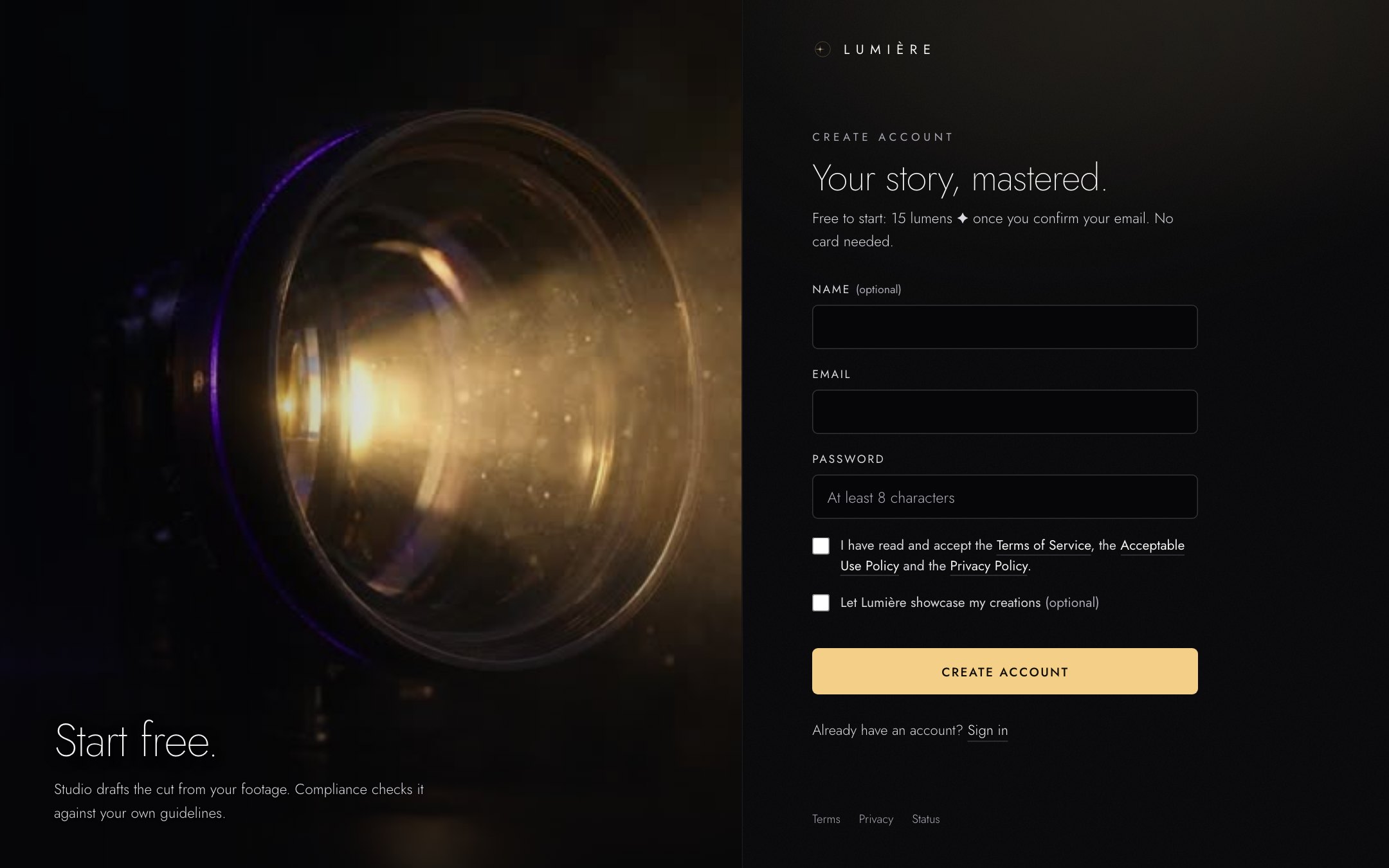
- Öffnen Sie app.lumiereapps.com/signup oder klicken Sie auf lumiereapps.com auf Start free.
- Geben Sie Ihre E-Mail-Adresse und ein Passwort mit mindestens 8 Zeichen ein. Ihr Name ist optional.
- Setzen Sie das Häkchen, um die Nutzungsbedingungen, die Richtlinie zur zulässigen Nutzung und die Datenschutzerklärung zu akzeptieren. Das zweite Kästchen, Let Lumière showcase my creations (Lumière darf meine Werke zeigen), ist optional.
- Klicken Sie auf Create account.
Wegwerf-E-Mail-Adressen werden nicht akzeptiert. Verwenden Sie eine Adresse, die Sie lesen: Rechnungen, Belege und Antworten des Supports gehen dorthin.
E-Mail-Adresse bestätigen
Nach der Registrierung sendet Ihnen Lumière einen Bestätigungslink. Der Link ist 24 Stunden gültig.
Bis Sie bestätigen, können Sie sich anmelden und umsehen, aber Studio und Compliance bleiben gesperrt, und Ihre kostenlosen Lumen warten noch. Ihre Kontoseite zeigt einen Hinweis: Confirm your email to start using Studio and Compliance and to receive your free lumens.
Wenn die E-Mail nicht ankommt:
- Sehen Sie in Ihrem Spam-Ordner nach.
- Klicken Sie auf Ihrer Kontoseite im Hinweis auf Resend email (E-Mail erneut senden).
Der kostenlose Test
Jedes neue Konto startet im Tarif Trial:
- 15 ✦, einmalig, gutgeschrieben, sobald Sie Ihre E-Mail-Adresse bestätigen.
- Ein Platz (eine Person).
- Keine Karte nötig. Es wird nichts berechnet, solange Sie keinen Tarif und kein Paket kaufen.
15 ✦ reichen, um aus ein paar kurzen Clips einen Rohschnitt zu erstellen oder ein 15-minütiges Video in Compliance zu prüfen.
Lumen ✦: Ihre Währung
Lumière hat eine einzige Einheit: das Lumen ✦. Alles hat seinen Preis in Lumen.
1 ✦ bezahlt eine angefangene Minute Ausgangsmaterial für die gesamte Verarbeitung. Ein 40-Sekunden-Clip kostet 1 ✦, ein 90-Sekunden-Clip 2 ✦, ein 12-minütiges Interview 12 ✦. Es zählt die Länge dessen, was Sie hineingeben, nicht die Länge dessen, was herauskommt.
| Leistung | Preis |
|---|---|
| Rohschnitt in Studio (Draft the cut) | 1 ✦ pro angefangene Minute Ausgangsmaterial, bei jedem Rohschnitt |
| Ein Compliance-Scan | 1 ✦ pro angefangene gescannte Minute, mindestens 1 ✦ |
| Ein Thumbnail (Titelbild) | 8 ✦ pro Bild |
| Synchronisation | berechnet nach der Länge des Transkripts, wird vor dem Start angezeigt |
| KI-generierte Musik und andere generierte Medien | Preis pro Stück, wird vor dem Generieren angezeigt |
| Hochladen, Transkription, Zusammenfassung, Transkript, Ask | kostenlos |
| Edit script, Review & trim, Untertitel, Übersetzung | kostenlos |
| B-Roll aus Ihrem eigenen Material und aus kostenlosem Stockmaterial | kostenlos |
| Rendern, weitere Formate, Export für Schnittsoftware, Compliance-Master | kostenlos |
Sie sehen den Preis immer, bevor Sie zustimmen. Die Schaltfläche, die einen kostenpflichtigen Auftrag startet, zeigt den Preis, zum Beispiel Draft the cut · 2 ✦.
Was passiert, wenn ein Auftrag nicht wie geplant läuft:
- Ein Rohschnitt, der fehlschlägt oder nichts Brauchbares für Ihr Briefing findet, wird erstattet.
- Ein Rohschnitt, den Sie abbrechen, wird nicht erstattet, aber Ihr nächster Rohschnitt desselben Projekts ist inbegriffen.
- Bei einem Compliance-Scan, den Sie abbrechen, wird nur der bereits analysierte Teil berechnet. Der Rest wird erstattet.
- Ein Thumbnail, das fehlschlägt, wird erstattet.
Wenn ein Auftrag mehr kostet, als Sie haben
In jedem Tarif gilt: Ein Auftrag, der mehr Lumen braucht, als Ihr Guthaben hergibt, startet gar nicht erst. Ein Fenster zeigt den Preis, Ihr Guthaben, den fehlenden Betrag und die Pakete, die Sie kaufen können. Nach dem Aufladen läuft derselbe Auftrag mit denselben Einstellungen weiter. Es werden nie mehr Lumen berechnet, als Sie haben.
In einem Team kauft nur der Owner (Kontoinhaber) Lumen. Alle anderen sehen, an wen sie sich wenden können, und ihre Arbeit bleibt erhalten, während sie warten.
Limits, die Ihr Guthaben schützen
Damit ein einzelner Fehler kein Konto leeren kann:
- Ein einzelner Auftrag über 100 ✦ muss von Ihnen bestätigt werden.
- Ein einzelner Auftrag über 500 ✦ muss vom Owner einmalig freigegeben werden.
- Jeder Tarif hat ein Limit pro 24 Stunden und ein niedrigeres Stundenlimit für KI-Generierung (Thumbnails, Synchronisation, generierte Medien).
- Sehr viele Abbuchungen innerhalb weniger Minuten pausieren neue Abbuchungen für etwa zehn Minuten.
| Tarif | Pro 24 Stunden | KI-Generierung pro Stunde |
|---|---|---|
| Trial | 20 ✦ | 15 ✦ |
| Personal | 120 ✦ | 60 ✦ |
| Creator | 400 ✦ | 150 ✦ |
| Studio | 1.500 ✦ | 500 ✦ |
| Broadcast / Enterprise | laut Vertrag | laut Vertrag |
Limits halten nur neue Aufträge zurück. Was bereits läuft, wird fertig. Der Owner kann sie anheben, siehe Ausgabenlimits.
Tarife und Pakete
| Tarif | Preis | Lumen | Plätze |
|---|---|---|---|
| Trial | 0 € | 15 ✦ einmalig | 1 |
| Personal | 19 € pro Monat | 60 ✦ jeden Monat | 1 |
| Creator | 49 € pro Monat | 200 ✦ jeden Monat, dazu KI-Bild- und Musikgenerierung | 1 |
| Studio | 149 € pro Monat | 1.000 ✦ jeden Monat | 3 |
| Broadcast / Enterprise | ab 499 € pro Monat | ab 3.500 ✦ pro Monat, mit Jahresvertrag | laut Vertrag |
Preise verstehen sich ohne Mehrwertsteuer, sofern diese anfällt. Verbraucher in der EU zahlen den Mehrwertsteuersatz ihres Landes. Broadcast / Enterprise gibt es nur per Vertrag: Klicken Sie auf der Tarifseite auf Talk to us.
Aufladepakete fügen Ihrem Guthaben 100 ✦, 500 ✦ oder 2.000 ✦ hinzu. Der Preis pro Lumen hängt von Ihrem Tarif ab: Höhere Tarife zahlen weniger. Ihr Konto zeigt die Pakete und Preise für Ihren Tarif unter Usage & billing → Top-up packs (Nutzung und Abrechnung, Aufladepakete). Pakete verfallen nicht, solange Sie ein Abonnement haben.
So wechseln Sie Ihren Tarif:
- Öffnen Sie Ihr Konto und klicken Sie auf Change plan (oder gehen Sie zu Plans & pricing).
- Wählen Sie für ein Upgrade einen höheren Tarif. Ein Upgrade gilt sofort.
- Ein kleinerer Tarif gilt ab Ihrer nächsten Verlängerung. Schreiben Sie uns, um zu wechseln.
Auch zum Kündigen Ihres Tarifs schreiben Sie uns. Die Kündigung direkt in Ihrem Konto Demnächst ist noch nicht möglich.
Orientierung
Nach der Anmeldung landen Sie auf Ihrer Kontoseite. Alles, was nicht Schnitt ist, finden Sie hier.
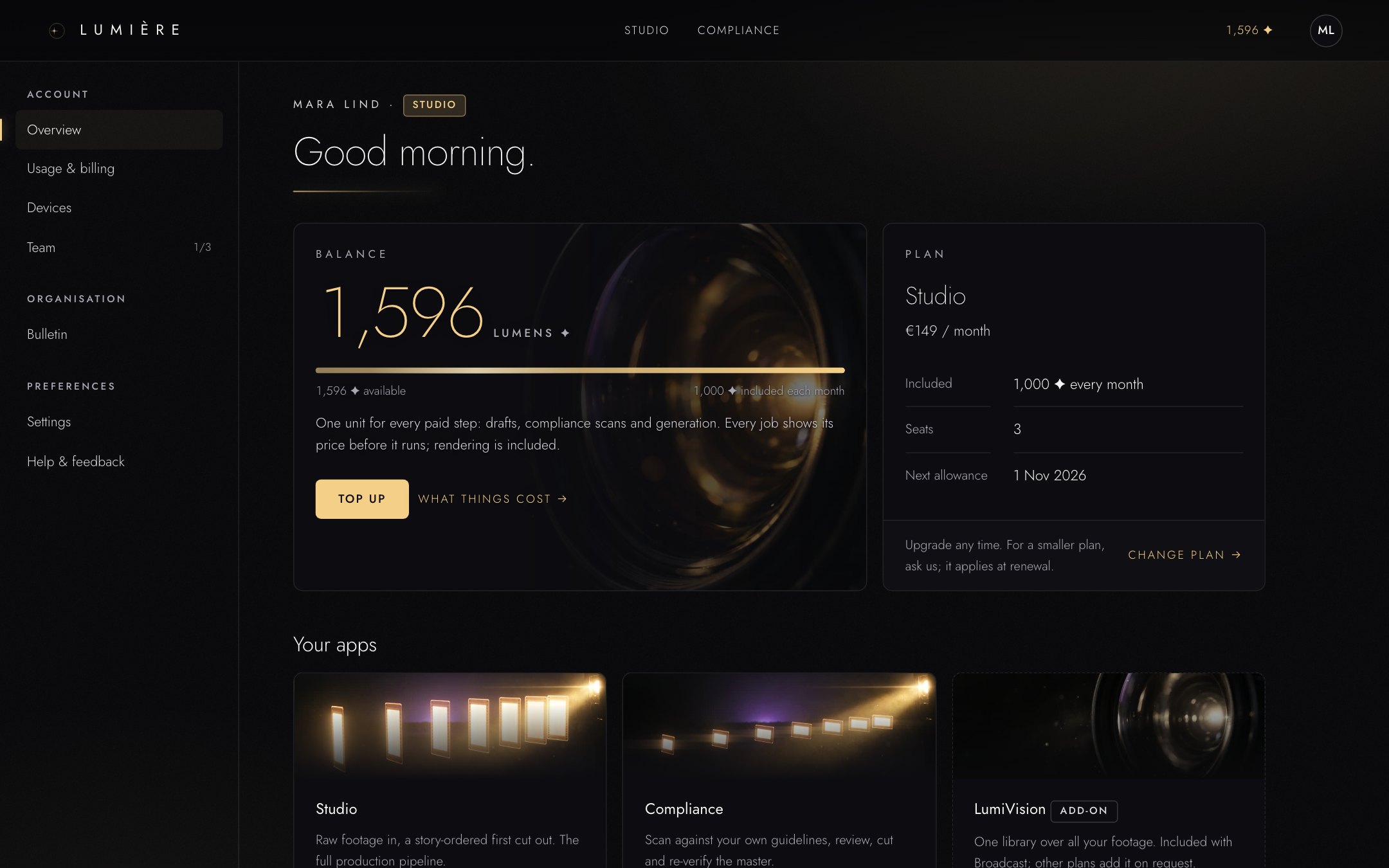
- Ihr Guthaben in Lumen. Top up kauft ein Paket; What things cost listet die Preise.
- Ihr Tarif, die monatlich enthaltenen Lumen und das Datum Ihres nächsten Kontingents. Change plan öffnet die Tarifseite.
- Das Seitenmenü: Overview, Usage & billing, Devices, Team, Settings und Help & feedback.
- Die beiden Apps: Studio und Compliance. Ihr Guthaben sehen Sie immer in der oberen Leiste.
Erklärhinweise
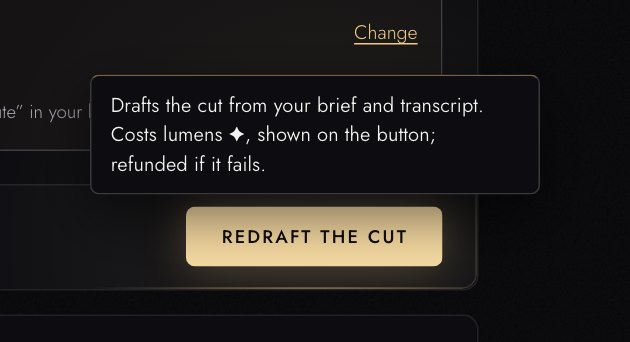
Jede Schaltfläche in Studio, Compliance und Ihrem Konto hat einen kurzen Erklärhinweis: eine Notiz, die sagt, was die Schaltfläche tut.
- Halten Sie den Mauszeiger einen Moment auf der Schaltfläche (etwa 0,7 Sekunden).
- Oder springen Sie mit der Taste Tab dorthin.
- Auf einem Smartphone oder Tablet halten Sie die Schaltfläche gedrückt.
Erklärhinweise sind für alle eingeschaltet und in 32 Sprachen verfügbar. Unter Settings → Explainers & help wählen Sie Ihre Sprache oder schalten die Hinweise aus. Die Schaltflächen behalten ihre englischen Namen, damit der Hinweis immer zu dem passt, was Sie sehen.
Hilfe bekommen
Der Hilfe-Chat beantwortet jederzeit Fragen zu Lumière.
- Öffnen Sie in Ihrem Konto Help & feedback (Hilfe und Feedback).
- Klicken Sie auf Open help chat.
Der Hilfe-Chat ist ein KI-Assistent. Er antwortet auf Grundlage der Hilfeinhalte von Lumière und in Ihrer Sprache. Wenn er unsicher ist oder Sie etwas brauchen, das nur ein Mensch erledigen kann (eine Erstattung, einen Tarifwechsel, das Löschen Ihres Kontos), eröffnet er ein Ticket, und eine Person aus dem Team meldet sich per E-Mail.
Nennen Sie ihm den Projektnamen und den Schritt, in dem Sie sind. Nur so ist eine brauchbare Antwort möglich.
Sie können uns auch unter hello@lumiereapps.com schreiben.
Studio Schritt für Schritt
Von der Rohaufnahme zum fertigen Video oder zur Timeline für Ihre Schnittsoftware.
Studio macht aus einer langen Aufnahme einen kurzen, fertigen Beitrag. Sie bringen das Material und einen Satz dazu, was Sie wollen. Lumière schreibt jedes Wort mit, findet die Stellen, die zu Ihrem Briefing passen, bringt sie in eine Reihenfolge und übergibt Ihnen den Schnitt zur Korrektur.
Der Studio-Bildschirm
Studio ist eine Liste von Schritten am linken Rand, in vier Gruppen:
- Prepare (Vorbereiten): Projects, Import
- Story (Geschichte): Understand, Brief, Edit script, Review & trim
- Finish (Fertigstellen): B-roll, Subtitles, Music, Branding, Thumbnail
- Deliver (Ausliefern): Download & hand-off
Sie müssen nicht jeden Schritt nutzen. Import, Brief, Review & trim und Download & hand-off bilden das Rückgrat; die übrigen stehen bereit, wenn Sie sie brauchen. Sie können jederzeit zu jedem Schritt zurückkehren.
Der Programmmonitor rechts spielt den aktuellen Schnitt ab. Die Timeline unten zeigt ihn Clip für Clip. Beide folgen jeder Änderung. Second screen öffnet den Programmmonitor in einem eigenen Fenster, zum Beispiel auf einem zweiten Bildschirm. Hide timeline gibt dem Schritt mehr Platz.
Einige Aufgaben liegen noch im älteren einseitigen Editor: Synchronisation, Import von Ihrem eigenen Computer und die Prüfung der B-Roll Clip für Clip. Studio sagt Ihnen, wenn es Sie dorthin schickt, und Open in classic editor unten in der Schrittliste bringt Sie jederzeit dorthin. Show the guide spielt die kurze Einführung erneut ab.
Projekte
So starten Sie ein Projekt:
- Öffnen Sie Studio in der oberen Leiste.
- Geben Sie unter New project name einen Namen ein. Wählen Sie einen Namen, den Sie in einer langen Liste wiedererkennen.
- Klicken Sie auf Create project.
Ihre Projekte stehen darunter. Klicken Sie auf eines, um dort weiterzumachen, wo Sie aufgehört haben. Neue Projekte sind privat, bis Sie sie mit Ihrem Team teilen.
Projekt löschen
Delete bei einem Projekt entfernt dessen Material, Transkript, Schnitt und Renderings von den Servern von Lumière. Studio fragt vorher nach: The footage, transcript, cut and renders are deleted from Lumière’s servers. This can’t be undone. Lumière löscht nie von sich aus ein Projekt.
Import
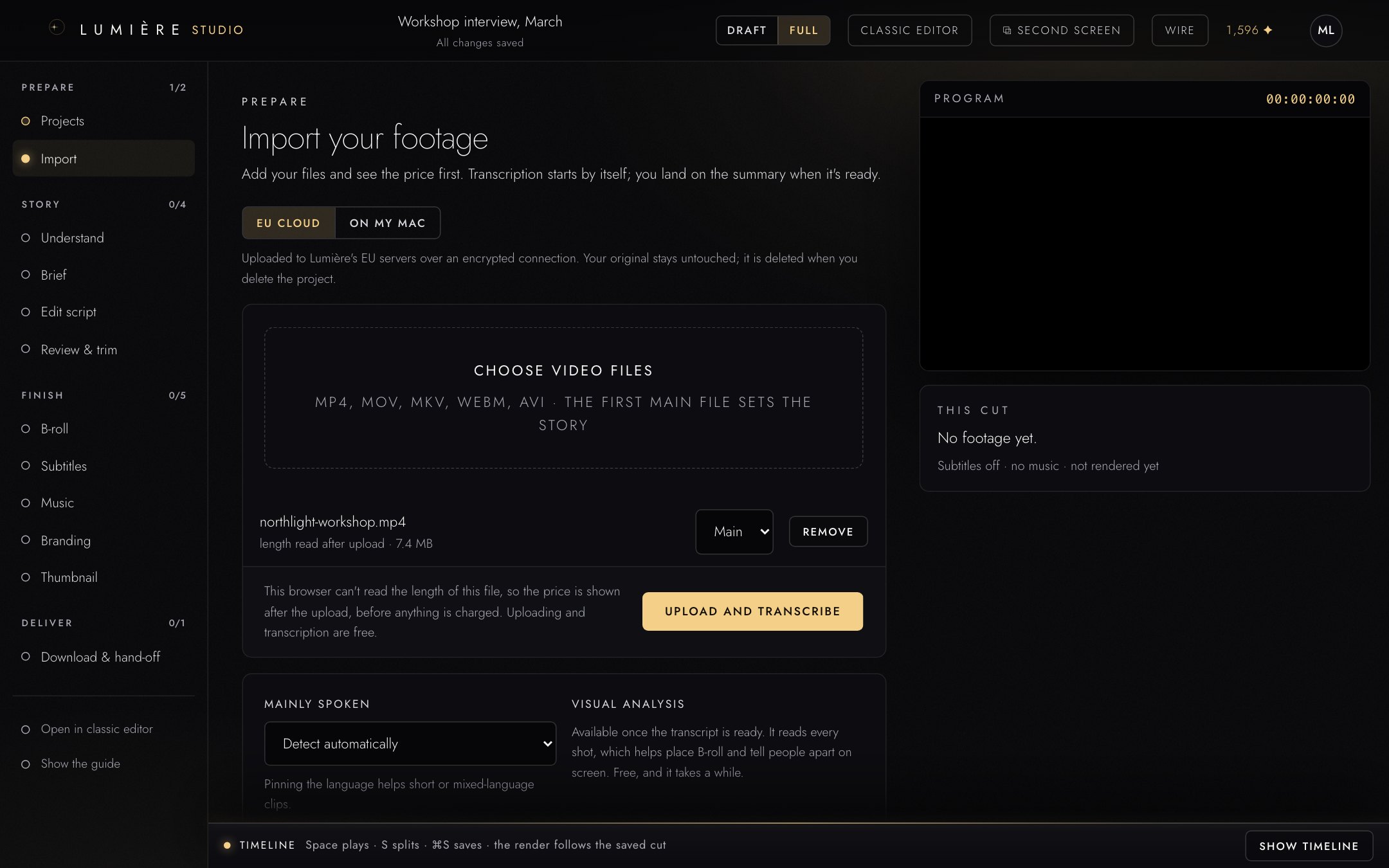
- Wählen Sie, wo Ihr Material verarbeitet wird: EU cloud oder On my Mac.
- Choose video files: MP4, MOV, MKV, WebM oder AVI.
- Markieren Sie eine Datei als Main (Hauptmaterial). Weitere Dateien können B-roll sein.
- Upload and transcribe startet das Hochladen. Die Schrittliste links zeigt, wie weit Sie sind.
EU cloud
Ihre Dateien werden auf die Server von Lumière in der EU hochgeladen. Das funktioniert in jedem Browser und auf jedem Gerät, auch auf Smartphones und Tablets. Große Dateien sind kein Problem: Sie werden in Teilen hochgeladen. Wenn ein Upload fehlschlägt, wählen Sie die Dateien erneut aus. Es wurde nichts berechnet.
Stellen Sie Mainly spoken auf die Sprache Ihres Materials, wenn die automatische Auswahl falsch ist.
Die Transkription startet von selbst, sobald der Upload abgeschlossen ist. Sie ist kostenlos. Danach landen Sie bei Understand. Wenn Ihr Guthaben bei null steht, wartet die Transkription, und Studio zeigt stattdessen eine Schaltfläche Transcribe · free.
On my Mac (Lumière Local) Früher Zugang
Wenn die Lumière Desktop-App installiert und gekoppelt ist, bleibt Ihr Material auf Ihrem Computer. Nur das Transkript, also Text, geht in die Cloud. Nutzen Sie das für unveröffentlichtes oder sensibles Material.
Wenn Sie On my Mac wählen, sucht Studio nach der Desktop-App und meldet, was es gefunden hat:
- Looking for the Lumière desktop app on this Mac: Studio sucht noch.
- Desktop app found, mit dem Namen Ihres Geräts: Klicken Sie auf Open the local import. Der lokale Import läuft vorerst im klassischen Editor.
- The desktop app isn’t answering on this Mac.: Starten Sie die App und klicken Sie dann auf Check again. Wenn Sie sie noch nie gekoppelt haben, klicken Sie auf Pair from your account.
Wie Sie die App installieren und koppeln, lesen Sie unter Lumière Local.
Material verstehen (Understand)
Drei Reiter zeigen, was in Ihrem Material steckt. Alles hier ist kostenlos.
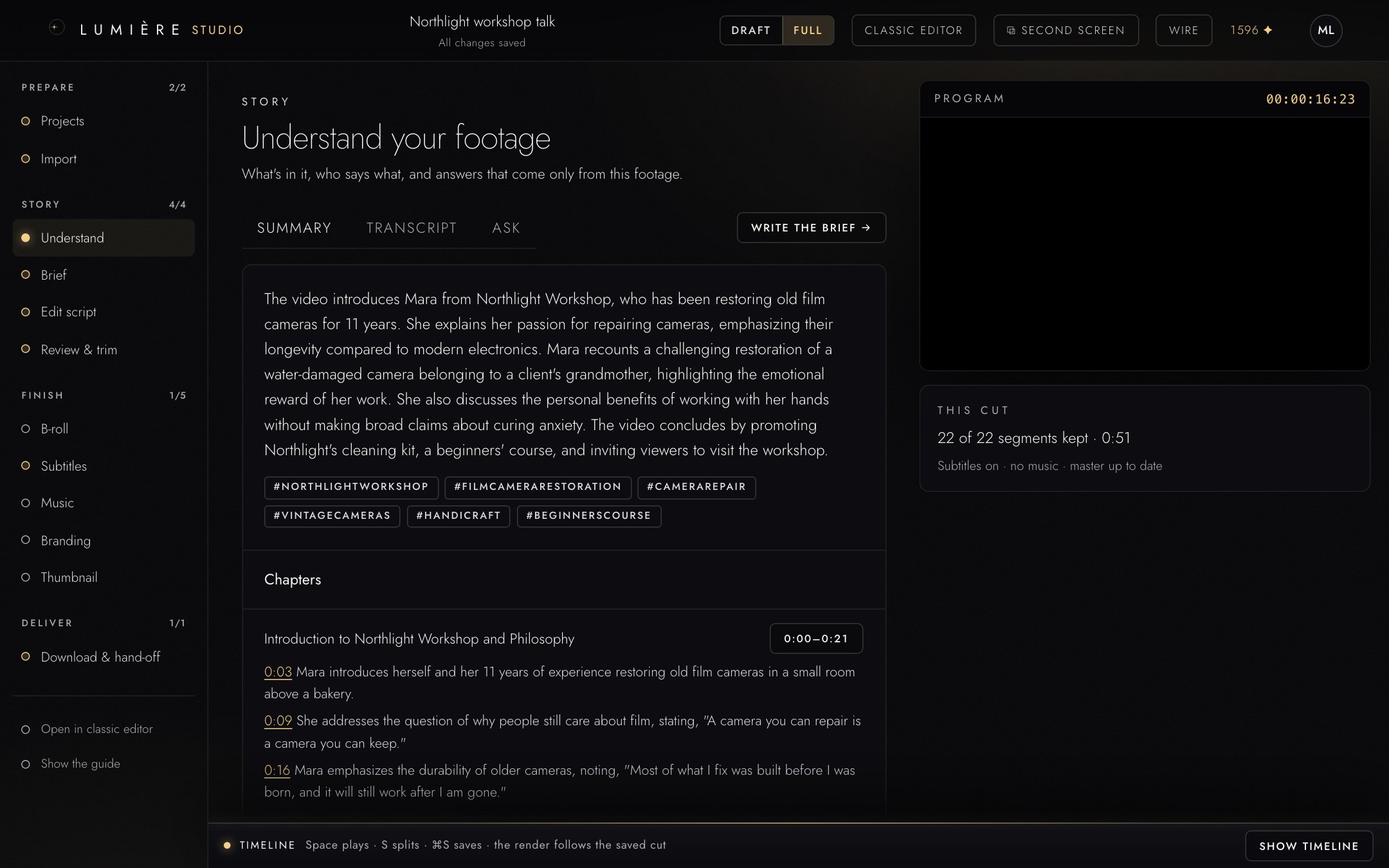
- Summary, Transcript und Ask.
- Write the brief führt Sie zum nächsten Schritt.
- Summary (Zusammenfassung): Klicken Sie auf Write the summary. Sie erhalten einen Überblick, Kapitel und wichtige Momente mit anklickbaren Zeitmarken.
- Transcript (Transkript): jedes Wort mit seinem Timing. Laden Sie es als TXT oder SRT herunter.
- Ask (Fragen): Stellen Sie eine Frage in Ihren eigenen Worten. Die Antwort stammt nur aus diesem Material.
Lesen Sie die Zusammenfassung einmal. So erfahren Sie am schnellsten, was Sie haben.
Briefing (Brief)
Das Briefing entscheidet, wie gut alles danach wird. Schreiben Sie einen Satz, keine Stichworte. Sagen Sie, worum es geht, für wen der Beitrag ist, wo er läuft, was bleiben soll, was wegkommt und wie er wirken soll.
- Schwach: Interview-Highlights
- Stark: Ein einminütiges Social-Media-Reel darüber, warum sie alte Filmkameras repariert. Behalte die Geschichte von der Kamera der Großmutter und den Moment, in dem sie endlich wieder klickte. Ende mit der kostenlosen ersten Stunde. Lass das Reinigungsset weg.
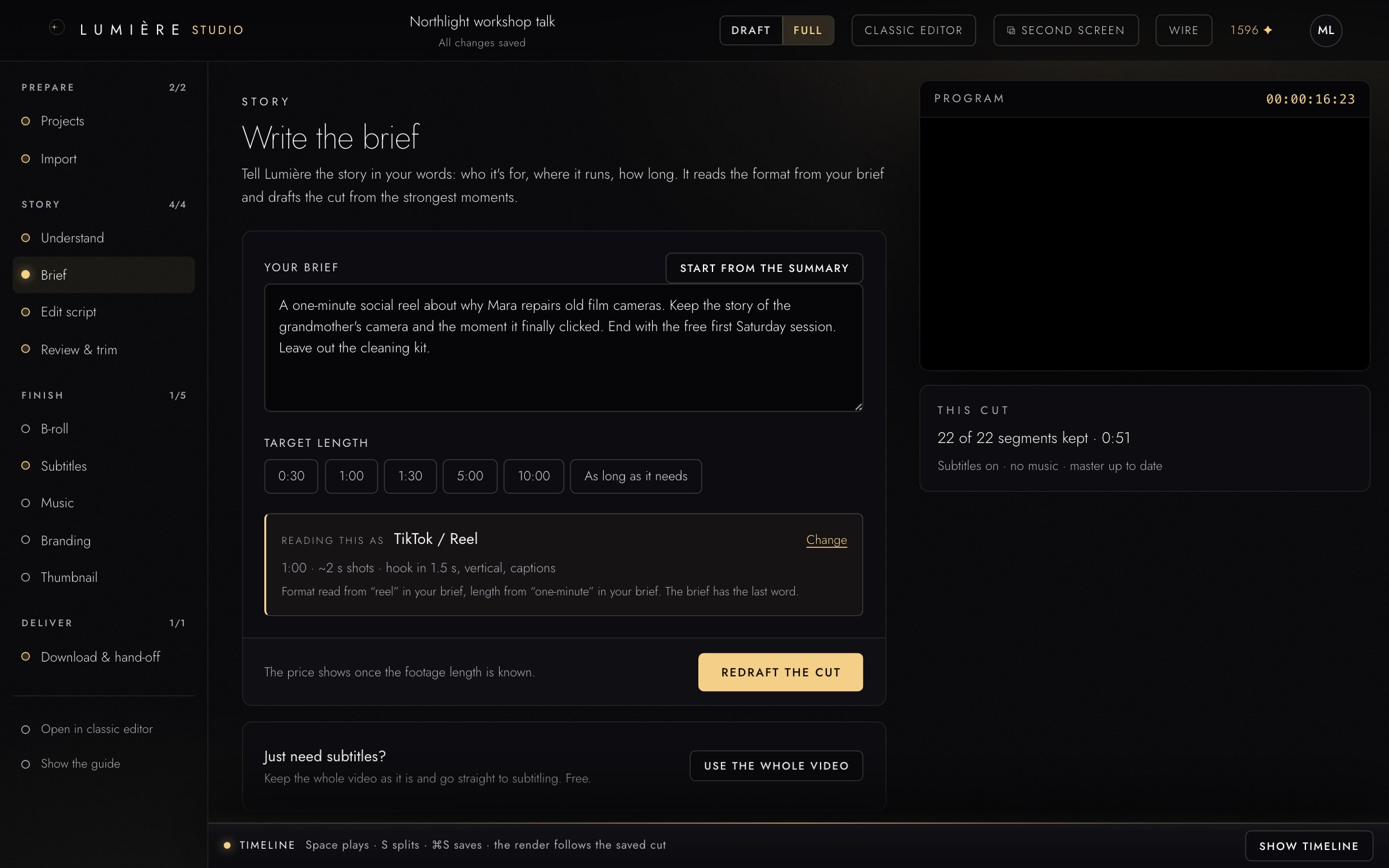
- Ihr Briefing. Start from the summary füllt es mit der Zusammenfassung als Ausgangspunkt.
- Target length (Ziellänge): 0:30, 1:00, 1:30, 5:00, 10:00 oder As long as it needs. Eine Länge, die in Ihrem Briefing steht, etwa „ein dreiminütiger Beitrag“, hat Vorrang vor der angeklickten.
- Reading this as: das Format, das Lumière aus Ihrem Briefing und der Länge abgeleitet hat, mit seinem Tempo. Die Zeile zeigt, aus welchen Wörtern das Format abgeleitet wurde.
- Der Preis des Rohschnitts und Draft the cut.
Formate
Ein Format ist ein Satz von Schnittkonventionen: Ein kurzes Social-Media-Reel schneidet hart und schnell, eine Dokumentation lässt Szenen atmen. Lumière leitet das Format aus Ihrem Briefing ab. Ihr Briefing hat immer das letzte Wort: Bitten Sie in einem Reel darum, „es atmen zu lassen“, bleiben die Schnitte lang.
Klicken Sie auf Change, um selbst ein anderes Format zu wählen, Only my brief zu wählen (gar keine Konventionen) oder einen gespeicherten Hausstil zu verwenden.
Rohschnitt erstellen (Draft the cut)
- Prüfen Sie den Preis auf der Schaltfläche, zum Beispiel Draft the cut · 2 ✦.
- Klicken Sie darauf. Hier werden Lumen ausgegeben: 1 ✦ pro angefangene Minute Ausgangsmaterial.
- Warten Sie, während Lumière das gesamte Transkript liest und die Geschichte aufbaut. Eine Fortschrittszeile zeigt, woran es gerade arbeitet.
Stop beendet einen Rohschnitt, wenn Ihr Briefing danebenlag. Ihr Briefing bleibt erhalten, und der nächste Rohschnitt ist inbegriffen. Meldet Lumière, dass es nichts Brauchbares gefunden hat, passen Briefing und Material nicht zusammen: Für diesen Durchlauf wird nichts berechnet. Fassen Sie das Briefing weiter und versuchen Sie es erneut. Jeder neue Rohschnitt nach einem abgeschlossenen (Redraft the cut) wird erneut berechnet.
Sie brauchen nur Untertitel für das ganze Video? Use the whole video überspringt den Rohschnitt und führt direkt und kostenlos zu den Untertiteln.
Schnittskript (Edit script)
Das Schnittskript ist Ihr Beitrag als Liste von Abschnitten in einfachen Worten: was zu hören ist, was zu sehen ist und warum es ausgewählt wurde. Es plant auch Titel und B-Roll. Es ist kostenlos.
- Klicken Sie auf Draft the edit script.
- Lesen Sie es wie ein Drehbuch. Jeden Abschnitt können Sie bearbeiten (Edit), neu entwerfen lassen (Redraft), zurücksetzen (Revert) oder entfernen (Remove). Redraft all beginnt das Skript von vorn.
- Wenn es stimmig ist, klicken Sie auf Approve. Mit der Freigabe wird das Skript gesperrt; die B-Roll wird daraus geplant.
Korrigieren Sie die Geschichte hier, in Worten. Das ist günstiger, als sie später im Video zu korrigieren.
Prüfen und trimmen (Review & trim)
Hier bekommt der Schnitt seine endgültige Form. Dieser Schritt lohnt Ihre Zeit am meisten.
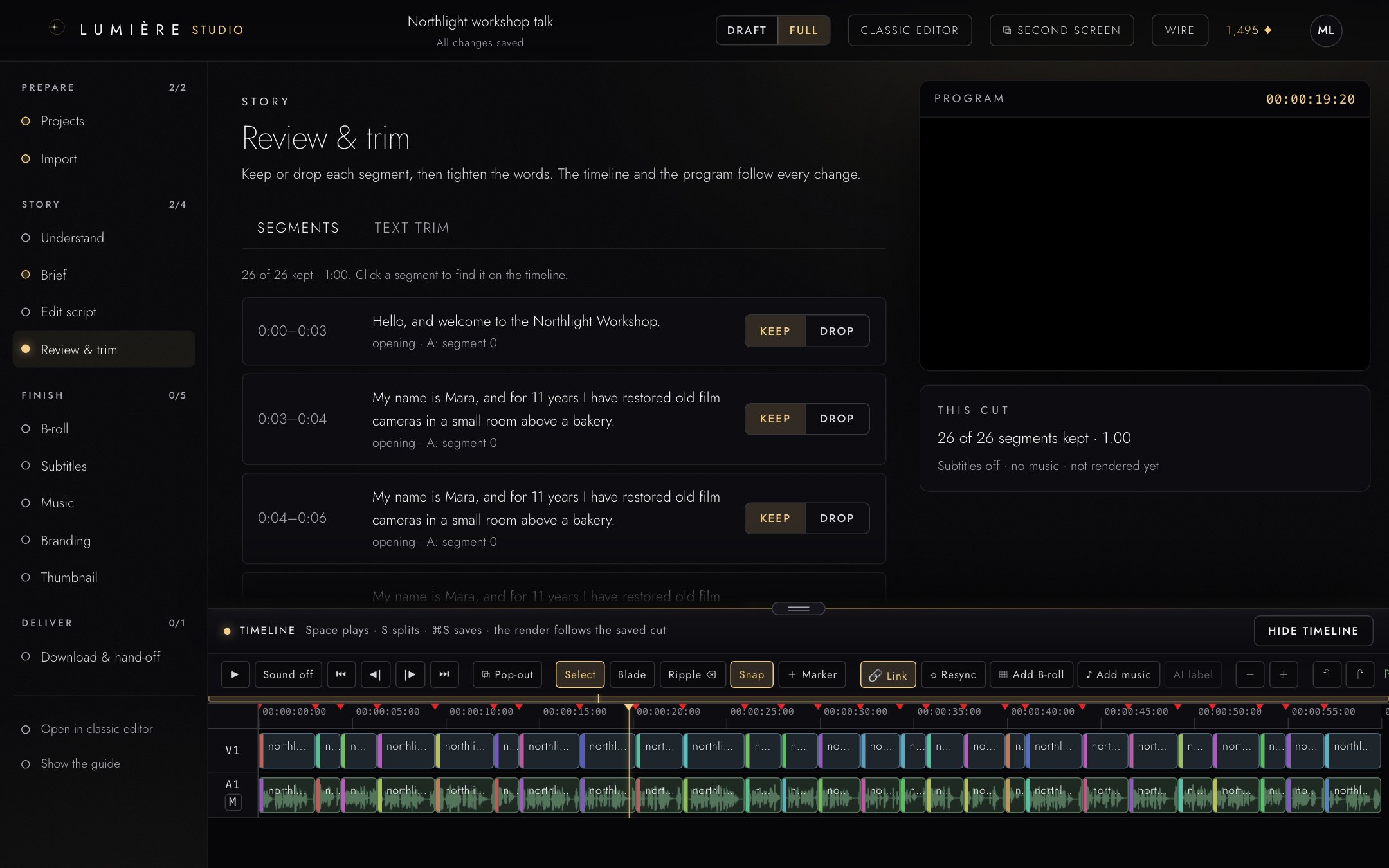
- Segments und Text trim: zwei Wege, den Schnitt zu formen.
- Keep (behalten) oder Drop (verwerfen) für jedes Segment. Klicken Sie auf ein Segment, um es in der Timeline zu finden.
- Der Programmmonitor spielt den Schnitt im aktuellen Stand ab.
- Die Timeline-Werkzeuge. Save speichert Ihre Änderungen in der Timeline.
- Die Timeline: Video auf V1, Ton auf A1.
Segmente behalten oder verwerfen
- Öffnen Sie den Reiter Segments.
- Klicken Sie bei jedem Segment auf Keep oder Drop. Timeline und Programmmonitor folgen sofort.
- Reset decisions macht Ihre Auswahl rückgängig.
- Wenn alles richtig läuft, klicken Sie auf Looks right · continue.
Schneiden durch Streichen von Wörtern
Der Reiter Text trim zeigt das Transkript Ihres Schnitts. Wenn Sie den Text bearbeiten, bearbeiten Sie das Video.
- Klicken Sie auf ein Wort oder eine Pause, um es herauszuschneiden. Ein weiterer Klick holt es zurück.
- Remove filler words schneidet „ähm“ und „äh“ in einem Durchgang heraus.
- Tighten pauses kürzt lange Pausen im gesamten Schnitt.
- Restore every word macht alle Textänderungen rückgängig.
Text trim ist kostenlos und verwendet keine KI. Es zeigt bis zu 3.000 Wörter; bei längeren Transkripten schickt Studio Sie in den klassischen Editor.
Feinschnitt in der Timeline
- Ziehen Sie den Rand eines Clips, um ihn zu kürzen oder zu verlängern.
- Klicken Sie auf Save (oder drücken Sie ⌘S / Strg+S). Das Rendering folgt dem gespeicherten Schnitt.
Nützliche Tasten: Leertaste startet und pausiert die Wiedergabe, S teilt den Clip am Abspielkopf. Die Werkzeugleiste bietet außerdem Blade, Ripple, Snap und Marker sowie Rückgängig und Wiederholen.
B-Roll und Musik in der Timeline hinzufügen
Die Timeline hat über und unter dem Hauptbild und dem Hauptton zusätzliche Spuren: V2 und V3 für B-Roll-Bilder, A2 und A3 für Musik und Soundeffekte.
- Setzen Sie den Abspielkopf an die Stelle, an der der Clip beginnen soll.
- Klicken Sie auf Add B-roll (Ihr eigenes Material, Stockmaterial oder Cliparts) oder Add music (Ihr eigener Track, Stockmusik, KI-generierte Musik oder Soundeffekte).
- Wählen Sie einen Clip. Er wird am Abspielkopf eingefügt.
- Klicken Sie auf Save.
Was in der Timeline liegt, ist auch im heruntergeladenen Video: B-Roll auf V2 und V3 erscheint an ihrer Stelle über dem Hauptbild, Musik und Soundeffekte auf A2 und A3 spielen an ihrer Stelle. Eine stummgeschaltete Spur bleibt still.
Auch der Programmmonitor zeigt die zusätzlichen Spuren in der Vorschau. Er startet ohne Ton: Klicken Sie in der Transportleiste auf Sound off, um den Ton einzuschalten (die Schaltfläche zeigt dann Sound on). Ihr Browser merkt sich die Wahl. Die Vorschau spielt jeden Clip in seiner Lautstärke ab, wendet aber keine Lautstärkekurven und kein Ducking an; der Download schon.
KI-generierte Musik wird vor dem Generieren in Lumen bepreist.
Wenn der Rhythmus nicht stimmt, gehen Sie zurück zum Briefing. Genau dafür ist es da.
B-Roll
B-Roll ist Schnittbildmaterial, das über das Gesprochene gelegt wird. Es wird aus dem freigegebenen Schnittskript geplant.
- Geben Sie zuerst das Schnittskript frei.
- Öffnen Sie B-roll und klicken Sie auf Make B-roll · free.
Lumière füllt die Abschnitte, die es brauchen, zuerst mit Ihrem eigenen Material (den Dateien, die Sie beim Import als B-roll markiert haben), dann mit kostenlosem Stockmaterial. Es wird nichts berechnet. KI-generierte B-Roll Demnächst ist noch nicht verfügbar.
Um Clips einzeln auszutauschen, neu zu erzeugen oder freizugeben, klicken Sie auf Open in classic editor. Bei einem reinen Interviewbeitrag können Sie diesen Schritt überspringen.
Untertitel
Untertitel und Übersetzung sind kostenlos.
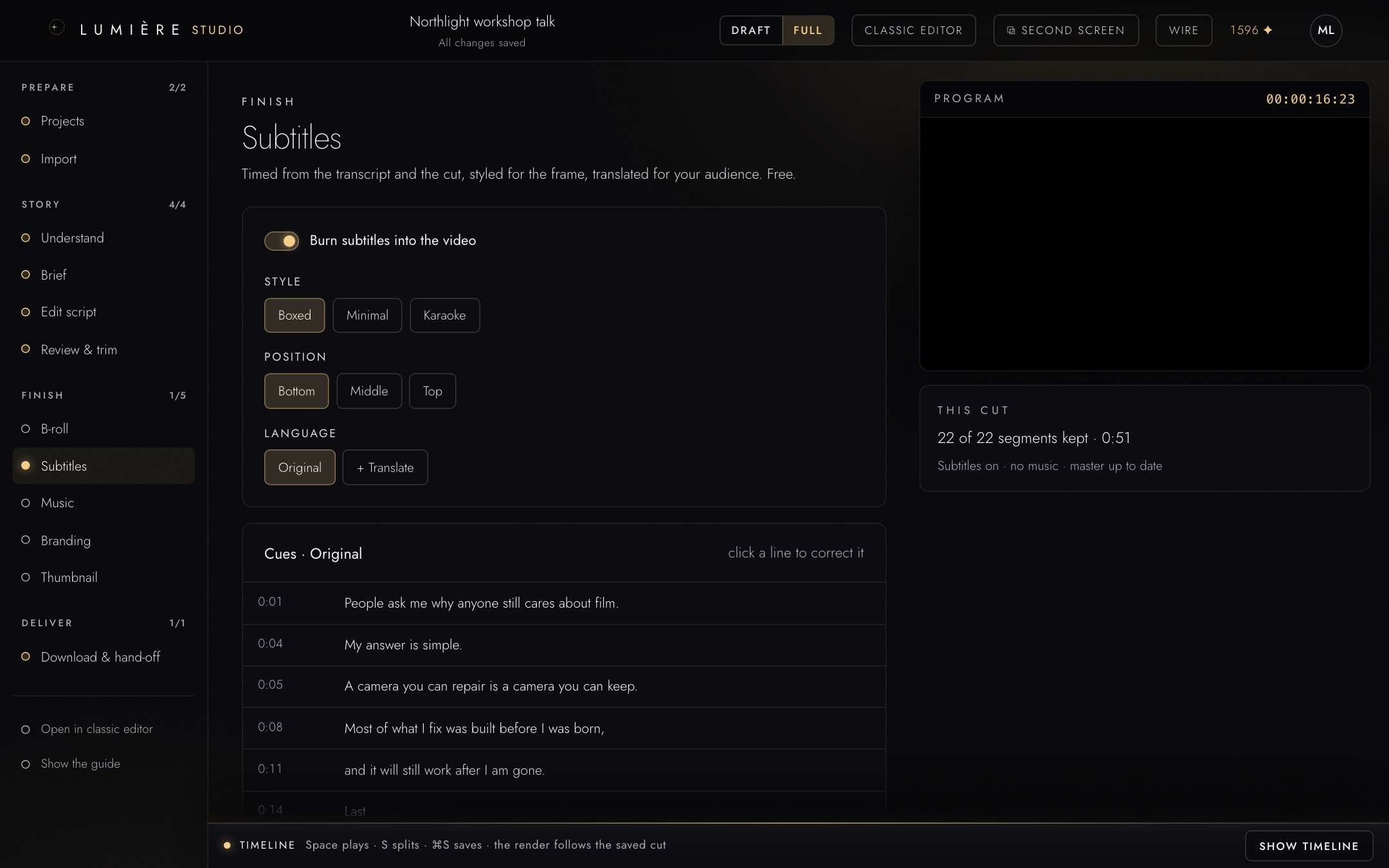
- Burn subtitles into the video: Eingeschaltet sind die Untertitel Teil des Bildes (gut für Social Media); ausgeschaltet werden sie als separate Datei geliefert, die Zuschauer ausblenden können.
- Style (Boxed, Minimal oder Karaoke) und Position (Bottom, Middle oder Top).
- + Translate fügt eine Sprache hinzu.
- Die Untertitelzeilen. Klicken Sie auf eine Zeile, um sie zu korrigieren.
So erstellen Sie Untertitel:
- Klicken Sie auf Generate subtitles. Sie werden auf Ihren Schnitt getimt, in der gesprochenen Sprache.
- Klicken Sie auf eine Zeile, um sie zu korrigieren, und dann auf Save corrections. Ihre Korrekturen gehen in jedes Rendering ein und folgen dem Schnitt, wenn er sich ändert.
- Um eine Sprache hinzuzufügen, klicken Sie auf + Translate und wählen eine von 32 Sprachen. Sie können mehrere Sprachen gleichzeitig führen.
- Laden Sie jede Sprache mit Download SRT oder Download TXT herunter.
Korrigieren Sie zuletzt. Generate again beginnt neu ab dem Transkript, und eine Übersetzung timt das Original neu ab dem Transkript. Beides ersetzt also Ihre manuellen Korrekturen. Studio fragt nach, bevor eine Übersetzung das tut. Korrigieren Sie Namen, Fachbegriffe und Ortsnamen erst, wenn Schnitt und Sprachen feststehen.
Lumière erkennt keine Untertitel, die bereits in Ihr Material eingebrannt sind. Wenn Ihr Ausgangsmaterial welche hat und Sie weitere einbrennen, erscheinen zwei Sätze auf dem Bild. Prüfen Sie vorher Ihr Ausgangsmaterial.
Musik
Ein Musikbett unter Ihrer Geschichte, abgesenkt unter jedem gesprochenen Wort.
- Wählen Sie Library, um die Musikbibliothek zu durchsuchen (oder klicken Sie auf Suggest for this story), oder Your own track, um MP3, WAV, M4A, AAC, FLAC oder OGG hochzuladen. Sobald das Projekt KI-generierte Musik enthält (siehe B-Roll und Musik in der Timeline hinzufügen), listet der Reiter AI music sie auf: Klicken Sie auf Use, um einen Track zum Musikbett zu machen.
- Stellen Sie die Lautstärke ein.
- Lassen Sie Lower the music under speech eingeschaltet. Die Musik wird unter jedem gesprochenen Wort leiser; das nennt man Ducking (automatische Absenkung).
- Klicken Sie auf Preview the mix, um 30 Sekunden anzuhören.
Die Musik wird beim Herunterladen des Videos eingemischt. Verwenden Sie nur Musik, an der Sie die Rechte haben.
Synchronisation
Die Synchronisation ersetzt die Stimme durch eine gesprochene Übersetzung. Sie läuft im klassischen Editor; der Schritt Subtitles verlinkt dorthin.
- Wählen Sie eine Sprache und eine von sechs vorgefertigten Stimmen. Lumière klont keine Stimmen.
- Der Preis wird aus der Länge des Transkripts berechnet und vor dem Start angezeigt.
- Eine fehlgeschlagene Synchronisation wird vollständig erstattet.
Branding
Das Branding wird gespeichert, während Sie es ändern. Die Vorschau verwendet dieselben Filter wie das fertige Video.
- Accent colour (Akzentfarbe): für Karaoke-Wörter und Titelkarten.
- Watermark text (Wasserzeichentext): leer lassen für keinen.
- Intro title card (Titelkarte am Anfang): ein Titel und eine Dauer von 0,5 bis 30 Sekunden.
- Outro card (Abspannkarte): zeigt Ihren Wasserzeichentext oder „Thanks for watching“, wenn Sie keinen festgelegt haben.
- Logo overlay (eingeblendetes Logo): PNG, SVG, JPG oder WebP bis 20 MB, in einer Ecke platziert, in der Größe von 5 bis 40 Prozent.
Schalten Sie die Vorschau zwischen Frame, Intro und Outro um.
Thumbnail
Ein Titelbild für Ihr Video, erzeugt aus Ihrer Beschreibung.
- Beschreiben Sie das Titelbild unter Your prompt. Improve prompt · free schärft Ihre Beschreibung, bevor etwas erzeugt wird.
- Optional: eine Überschrift auf dem Bild mit bis zu vier Wörtern.
- Wählen Sie 1, 2 oder 4 Varianten. Jedes Bild kostet 8 ✦ und wird beim Erzeugen berechnet; die Gesamtsumme sehen Sie vorher.
- Optional: Fügen Sie bis zu vier Referenzbilder hinzu, entweder Einzelbilder aus Ihrem Video oder hochgeladene Bilder (jeweils bis 15 MB).
- Erzeugen Sie die Bilder und wählen Sie eine Variante als Titelbild. Sie können alle behalten.
Wenn Sie ein Referenzbild hochladen, müssen Sie Folgendes ankreuzen: I own the rights to the pictures I uploaded and have the consent of everyone shown in them. (Ich besitze die Rechte an den hochgeladenen Bildern und habe die Einwilligung aller abgebildeten Personen.) Referenzbilder werden an den Anbieter des Bildmodells gesendet, um das Titelbild zu erstellen. Die Thumbnail-Karte nennt diesen Anbieter und sagt, wo die Verarbeitung stattfinden kann.
Ein fehlgeschlagenes Bild wird erstattet.
Herunterladen und Übergabe (Download & hand-off)
Drei Wege nach draußen. Eine Videodatei wird nur gerendert, wenn Sie eine brauchen.
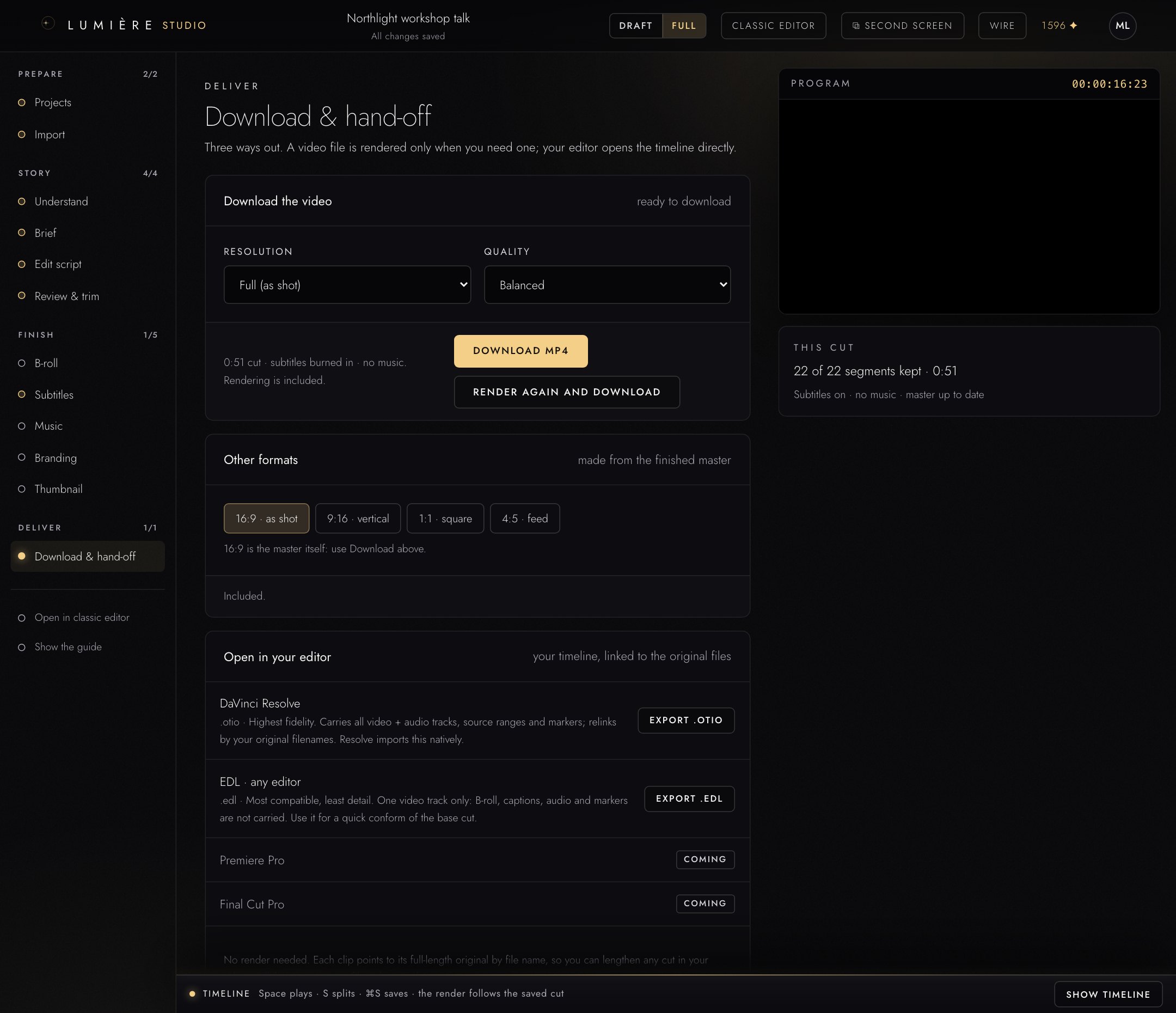
- Download the video: Wählen Sie Resolution und Quality, dann rendern und herunterladen.
- Other formats: Hochformat-, quadratische und Feed-Versionen des fertigen Videos.
- Open in your editor: die Timeline für Ihre Schnittsoftware, verknüpft mit Ihren Originaldateien.
Video herunterladen
- Wählen Sie Resolution (Auflösung): Full (as shot) oder Half.
- Wählen Sie Quality (Qualität): Balanced, High (slower) oder Fast.
- Klicken Sie auf Render and download. Das Rendern ist in Ihrem Tarif enthalten.
Das Rendern braucht Zeit, ungefähr im Verhältnis zur Länge. Der Fortschritt wird live angezeigt, und Sie können die Seite verlassen: Das Rendering läuft weiter. Wenn es fertig ist, klicken Sie auf Download MP4. Ändern Sie danach Schnitt, Untertitel, Branding oder Musik, zeigt Studio Render again and download.
Weitere Formate
Versionen für andere Bildschirme, erstellt aus dem fertigen Video: 9:16 · vertical, 1:1 · square und 4:5 · feed. Wählen Sie eine Bildaufteilung: Crop, Blurred fit oder Split. Rendern Sie zuerst das Hauptvideo; 16:9 · as shot ist das Hauptvideo selbst. Inbegriffen.
In Ihrer Schnittsoftware öffnen
Übergeben Sie Ihren Schnitt an die Schnittsoftware, in der Sie fertigstellen. Dafür ist kein Rendering nötig. Jeder Clip verweist über den Dateinamen auf sein Original in voller Länge, sodass Sie jeden Schnitt in Ihrer Software verlängern können.
| Format | Für | Was Sie erhalten |
|---|---|---|
| .otio | DaVinci Resolve | Höchste Genauigkeit: alle Video- und Audiospuren, Quellbereiche und Marker. Verknüpft sich wieder mit Ihren ursprünglichen Dateinamen. |
| .edl | jede Schnittsoftware | Am kompatibelsten, mit den wenigsten Details: nur eine Videospur. B-Roll, Untertitel, Audio und Marker werden nicht übernommen. Nutzen Sie es für ein schnelles Conforming. |
| Premiere Pro, Final Cut Pro | Demnächst | In der Liste angezeigt, noch nicht verfügbar. |
Exportieren Sie vor einer Deadline einen kurzen Test und prüfen Sie, ob die Verknüpfung klappt.
An Compliance senden
Send to Compliance öffnet einen neuen Compliance-Auftrag, in dem dieses Video bereits ausgewählt ist: das letzte Rendering des Projekts oder, wenn noch nichts gerendert ist, das Ausgangsmaterial. Ihr Studio-Projekt bleibt unverändert.
Fügen Sie Ihre Richtlinien hinzu und klicken Sie dann auf Start scan. Der Preis erscheint, sobald das Video aus Studio angekommen ist: 1 ✦ pro angefangene Minute, berechnet beim Start des Scans. Siehe Compliance-Auftrag starten.
KI-generierte Inhalte
Manches, was Lumière erstellt, ist KI-generiert: Thumbnails, KI-Musik und Soundeffekte, generierte Clips und synchronisierte Stimmen. Ihr eigenes Material und Lumières Bearbeitungen daran (Schnitte, Untertitel, Bildformat-Anpassungen, ausgeblendete Passagen) sind kein KI-generiertes Material.
Die unsichtbare Kennzeichnung
Jede Datei, die Lumières KI erzeugt, enthält einen maschinenlesbaren Vermerk in der Datei, dass sie von einer KI erstellt wurde. Sie sehen ihn nicht, und er lässt sich nicht abschalten. Synchronisierte Videos werden als teilweise generiert gekennzeichnet. Ein Video, das Sie rendern, wird nicht automatisch gekennzeichnet; siehe das sichtbare Label unten.
Das sichtbare Label: Ihre Entscheidung
Ob ein generierter Clip in Ihrem Video ein sichtbares Label AI-generated zeigt, entscheiden Sie, Clip für Clip.
Wenn ein generierter Clip in Ihr Projekt kommt, fragt Lumière:
- Add a visible ‘AI-generated’ label to this clip fügt das Label hinzu. Not now lässt den Clip ohne Label.
- Setzen Sie das Häkchen bei Always label AI-generated clips automatically (change in Settings), um nicht mehr gefragt zu werden und jeden generierten Clip zu kennzeichnen.
- Don’t remind me platziert generierte Clips ohne Label und fragt nicht mehr.
Sie können Ihre Entscheidung jederzeit ändern:
- In der Timeline tragen generierte Clips einen AI-Chip, der AI label zeigt, wenn das Label eingeschaltet ist. Klicken Sie auf den Chip oder wählen Sie den Clip aus und klicken Sie in der Werkzeugleiste auf AI label, um das Label ein- oder auszuschalten.
- In Ihrem Konto finden Sie unter Settings → AI-generated clips die Option Label AI-generated clips automatically (ein: immer kennzeichnen, ohne Rückfrage; aus: Lumière fragt jedes Mal) und, nach einem „Don’t remind me“, Ask me again. Der Owner legt außerdem einen Team default für alle fest, die keine eigene Wahl getroffen haben.
Was das Label bewirkt: Oben links im Bild erscheint ein kleines Abzeichen AI-generated, nur solange ein gekennzeichneter Clip im Bild ist. Das gerenderte Video enthält dann außerdem den maschinenlesbaren Vermerk, dass es KI-generiertes Material enthält. Exporte für Schnittsoftware (.otio, .edl) übernehmen die Clips, nicht das Abzeichen. Synchronisationen und Titelbilder sind eigene Dateien: Sie tragen die unsichtbare Kennzeichnung, kein sichtbares Label.
Wenn Sie KI-generiertes Material veröffentlichen, verlangt die Plattform, auf der Sie veröffentlichen, möglicherweise einen Hinweis darauf. Halten Sie sich an deren Regeln.
Compliance
Ein Video gegen Ihre Richtlinien prüfen, über jeden Befund entscheiden, die Lautheit messen und einen Bericht übergeben.
Was Compliance macht
Compliance prüft, ob ein Video etwas enthält, das gegen die Ihnen vorgegebenen Regeln verstößt: Kraftausdrücke, Behauptungen ohne Quelle, Probleme mit Marken oder Sponsoring, Inhalte, die für einen Sendeplatz ungeeignet sind. Es liest jedes Wort, markiert, was es findet, und Sie entscheiden.
Außerdem misst es einen technischen Wert: die Lautheit. Jeder Scan misst den Ton nach dem Rundfunk-Lautheitsstandard EBU R128 und meldet das Ergebnis als bestanden oder nicht bestanden.
Was Compliance nicht macht: Es korrigiert die Lautheit nicht, und es prüft weder Auflösung noch Codecs, Farbe oder Dateikonformität. Es ist inhaltliche Compliance plus gemessene Lautheit, keine vollständige technische Qualitätskontrolle.
Compliance ist in jedem Tarif enthalten.
Compliance-Auftrag starten
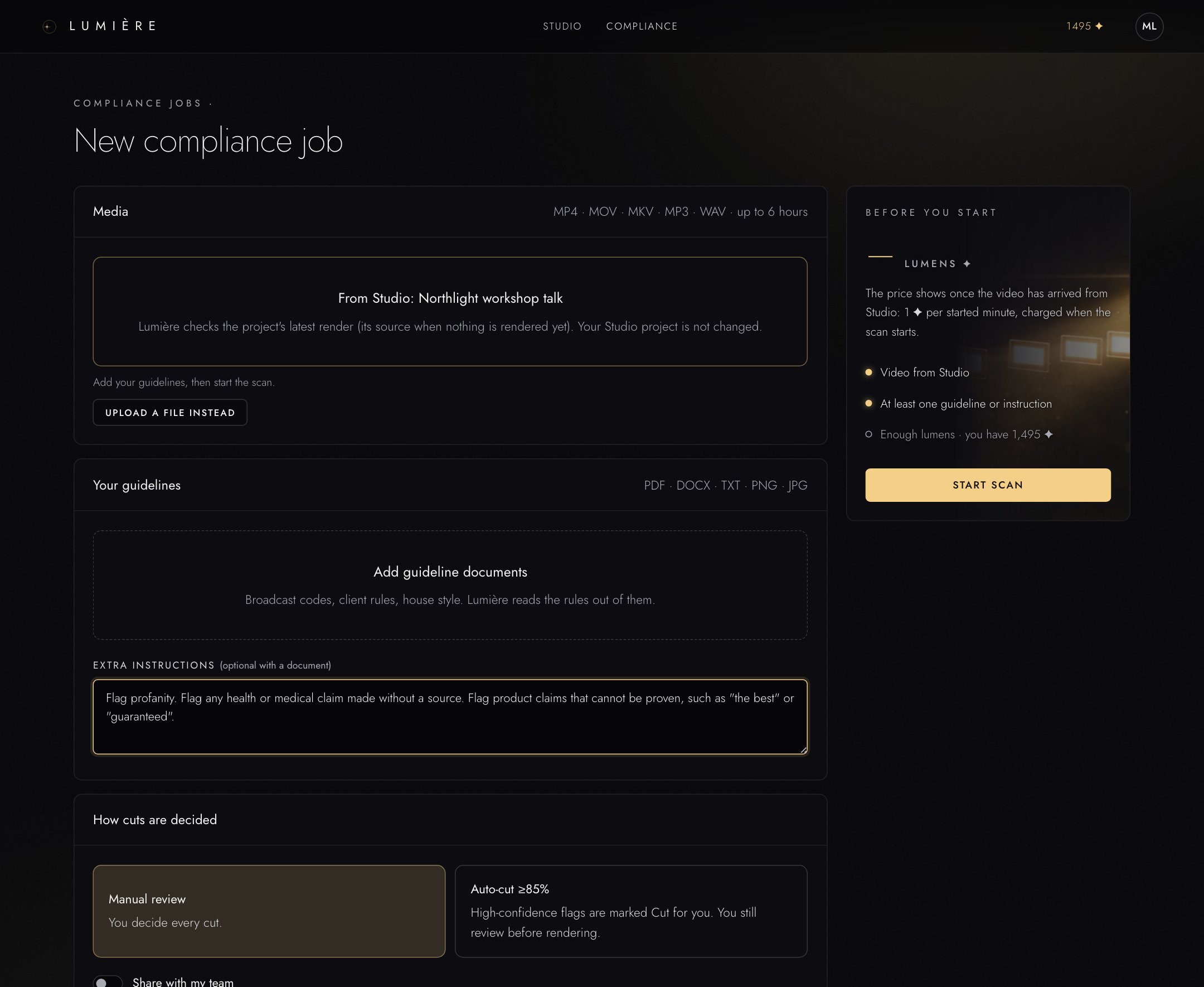
- Media: das zu prüfende Video. Hier kam es mit Send to Compliance aus Studio. Andernfalls legen Sie eine Video- oder Audiodatei ab oder klicken Sie, um eine auszuwählen: MP4, MOV, MKV, MP3 oder WAV, bis zu 6 Stunden.
- Add guideline documents: die Regeln als PDF, DOCX, TXT oder als Bild der Seite (PNG, JPG). Lumière liest die Regeln daraus aus.
- Extra instructions: Regeln in Ihren eigenen Worten. Optional, wenn Sie ein Dokument hinzufügen.
- How cuts are decided: Manual review oder Auto-cut ≥85%.
- Start scan, mit dem Preis auf der Schaltfläche.
So starten Sie einen Auftrag:
- Klicken Sie in Compliance auf New job. Sie kommen aus Studio? Klicken Sie stattdessen in Ihrem Projekt auf Send to Compliance: Das Formular öffnet sich mit dem bereits ausgewählten Video.
- Fügen Sie die Mediendatei hinzu.
- Geben Sie die Regeln vor: Fügen Sie Richtliniendokumente hinzu, tippen Sie die Regeln unter Extra instructions ein oder beides.
- Wählen Sie, wie entschieden wird:
- Manual review (manuelle Prüfung): Sie entscheiden über jeden Befund.
- Auto-cut ≥85%: Befunde mit einer Konfidenz von 85 Prozent oder mehr werden für Sie vormarkiert. Sie prüfen trotzdem, bevor etwas gerendert wird.
- Lassen Sie Share with my team eingeschaltet, wenn Ihr Team den Auftrag sehen soll.
- Prüfen Sie den Preis und klicken Sie auf Start scan.
Ein Scan braucht Richtlinien. Ohne Dokument oder eingetippte Regeln startet der Scan nicht, und es wird nichts transkribiert oder berechnet.
Regeln, die Sie eintippen, erscheinen wortwörtlich wieder: Die Regeln im Auftrag sind Ihre eigenen Sätze. Das ist wichtig, wenn später jemand die Entscheidung überprüft. Regeln aus einem Dokument werden daraus zusammengefasst. Richtlinien werden pro Auftrag hinzugefügt; gespeicherte Regelsätze gibt es nicht.
Preis
Ein Scan kostet 1 ✦ pro angefangene Minute, mindestens 1 ✦. Der Preis wird vor dem Start angezeigt und berechnet, wenn der Scan beginnt, nicht beim Hochladen.
- Wenn Ihr Guthaben nicht reicht, fordert Start scan Sie zuerst zum Aufladen auf. Ihre Datei und Ihre Einstellungen bleiben erhalten, und derselbe Auftrag läuft weiter.
- Cancel job vor Beginn des Scans: Es wird nichts berechnet.
- Cancel job während des Scans: Nur der bereits analysierte Teil wird berechnet. Der Rest wird erstattet.
- Das Rendern eines Compliance-Masters und seine erneute Prüfung kosten nichts extra.
Befunde prüfen
Wenn der Scan fertig ist, öffnet sich der Auftrag in der Prüfung.
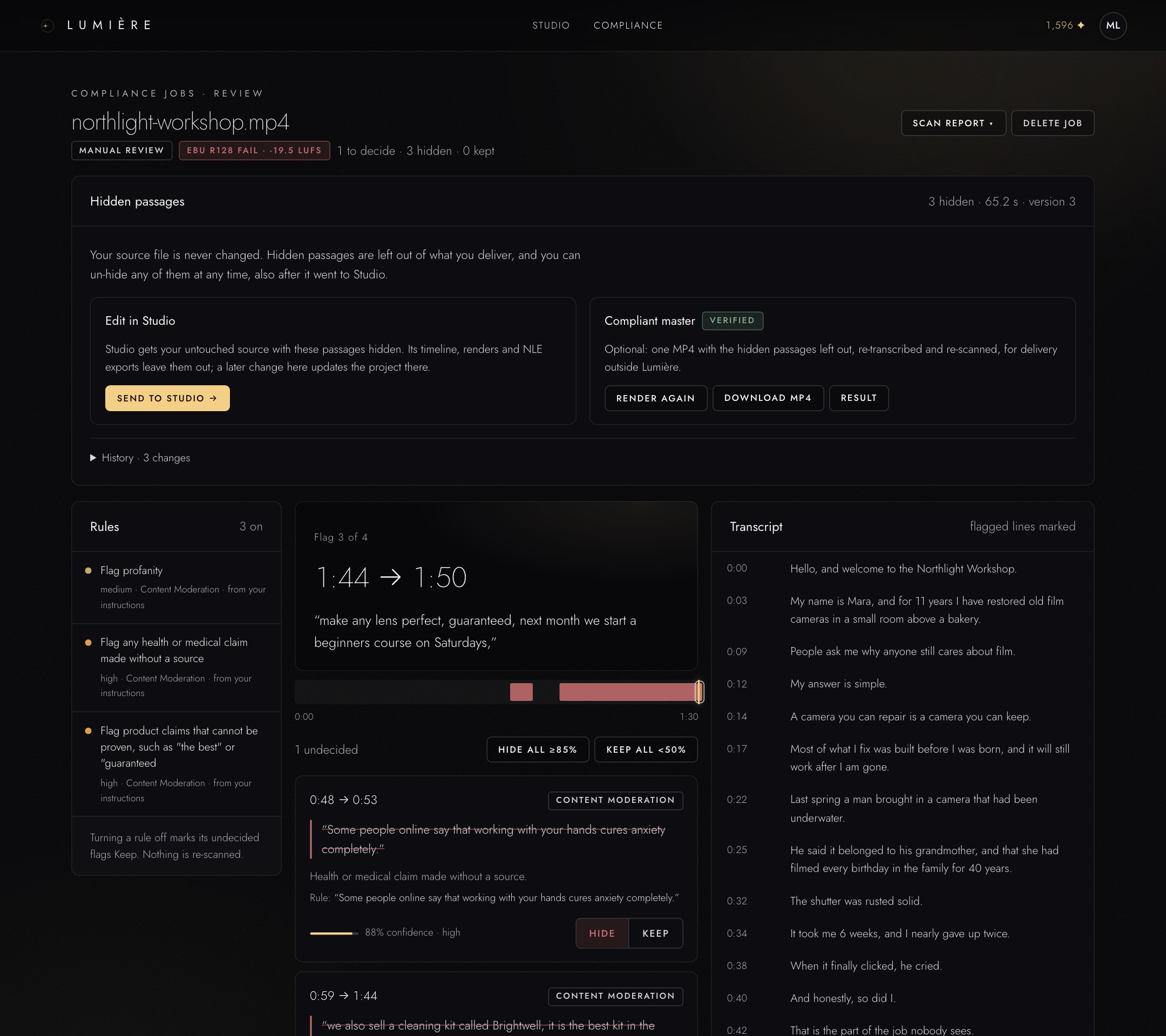
- Das Lautheitsergebnis: EBU R128 bestanden oder nicht bestanden und die gemessene Lautheit.
- Scan report: Laden Sie den Bericht als PDF, DOCX oder CSV herunter.
- Hidden passages: was ausgelassen wird, wie lang es ist und die Version.
- Send to Studio: Bearbeiten Sie das geprüfte Video in Studio.
- Compliant master: eine optionale MP4-Datei ohne die ausgeblendeten Passagen.
- Rules: die Regeln, die der Scan verwendet hat. Sie können eine Regel abschalten.
Jeder Befund (ein „Flag“) zeigt den Zeitbereich, wer spricht, die zitierten Worte, welche Regel betroffen ist, die Begründung und wie sicher sich das System ist, von 0 bis 100 Prozent.
Jedes Flag ist ein Vorschlag. Die Entscheidung liegt bei Ihnen.
- Lesen Sie das Flag. Spielen Sie die Passage ab, wenn nötig.
- Klicken Sie auf Hide, um die Passage auszulassen, oder auf Keep, um sie drinzulassen.
- Navigieren Sie mit J (nächstes) und K (vorheriges). C blendet aus, L behält.
Um über viele Flags auf einmal zu entscheiden:
- Hide all ≥85% blendet jedes Flag mit einer Konfidenz von 85 Prozent oder mehr aus.
- Keep all <50% behält jedes noch nicht entschiedene Flag unter 50 Prozent.
Wenn Sie eine Regel abschalten, werden ihre noch nicht entschiedenen Flags auf Keep gesetzt. Es wird nichts erneut gescannt.
Widersprechen kostet einen Klick. Nutzen Sie das: Eine Prüfung, die nie überstimmt wird, ist eine Prüfung, die niemand liest.
Passagen ausblenden, nie schneiden
Lumière schneidet nie etwas aus Ihrer Datei heraus. Ihr Original wird nie verändert, verschoben oder gelöscht.
Eine Passage, die Sie ausblenden, kommt auf die Liste der ausgeblendeten Passagen des Auftrags. Sie fehlt in allem, was Sie ansehen, rendern und exportieren, aber das Material ist weiterhin vorhanden.
- Um eine Passage zurückzuholen, klicken Sie bei ihrem Flag auf Keep. Lumière bestätigt mit Visible again.
- Sie können jederzeit wieder einblenden, auch nachdem das Video an Studio gegangen ist.
- History listet jede Änderung auf: welche Passage aus- oder eingeblendet wurde, wann, und ob es der automatische Modus war oder Sie und Ihr Team.
Lautheit
Jeder Scan misst:
- Integrierte Lautheit in LUFS, gegen den Zielwert von −23 LUFS (Toleranz ±1).
- True Peak in dBTP, gegen den Höchstwert von −1 dBTP.
- Lautheitsbereich (Loudness Range) in LU, zur Information.
Über bestanden oder nicht bestanden entscheiden die integrierte Lautheit und der True Peak. Die Werte erscheinen im Auftrag sowie in den PDF- und DOCX-Berichten.
Lumière misst die Lautheit. Es korrigiert sie nicht. Wenn ein Video durchfällt, korrigieren Sie die Mischung in Ihrer Audio- oder Schnittsoftware und scannen Sie die neue Version.
Berichte
Öffnen Sie Scan report, um den Bericht als PDF, DOCX oder CSV herunterzuladen. Er enthält die Zusammenfassung, die Regeln, jedes Flag mit Ihrer Entscheidung, den Verlauf der ausgeblendeten Passagen, die Lautheitsmessung und eine Warnung, falls ein Teil des Tons nicht gescannt werden konnte.
Der Bericht wird erstellt, wenn der Scan die Prüfung erreicht, und erneut bei jedem Rendering des Masters. Wenn Sie ausgeblendete Passagen ändern, rendern Sie den Master erneut, um den Bericht zu aktualisieren.
Auch ein sauberes Video bekommt einen Bericht. Nachzuweisen, dass ein Video bestanden hat, ist genauso nützlich, wie eines zu erwischen, das nicht bestanden hat.
Sie können auch das Transkript als SRT, TXT oder JSON herunterladen.
Compliance-Master und erneute Prüfung
Wenn jemand eine fertige Datei ohne die ausgeblendeten Passagen braucht:
- Klicken Sie auf Render compliant master. Wenn noch Flags offen sind, weist Lumière Sie darauf hin, dass nicht entschiedene Passagen im Master bleiben, und fragt, ob trotzdem gerendert werden soll.
- Lumière rendert eine MP4-Datei nach dem aktuellen Stand der ausgeblendeten Passagen und transkribiert und scannt das Ergebnis erneut. Die Fortschrittszeile zeigt Re-transcribing and re-scanning the cut…
- Das Ergebnis lautet entweder Clean. Re-verified. oder Not clean yet., mit dem Status Verified oder Not verified.
- Klicken Sie auf Download MP4. Der Download erscheint, sobald der Master verifiziert ist.
Der Bereich Re-verification zeigt die Einzelheiten: ob der Master bestanden hat, wann er geprüft wurde, wie viele Passagen und Sekunden ausgelassen wurden, die Version der ausgeblendeten Passagen und ob Ihr Ausgangsmaterial noch zum Fingerabdruck beim Hochladen passte. Findet der neue Scan etwas, wird jeder Befund mit seiner Zeit im Master und der ungefähren Zeit in Ihrem Ausgangsmaterial aufgeführt.
Audit manifest · JSON ist ein maschinenlesbares Protokoll des Auftrags: der Fingerabdruck des Ausgangsmaterials, die Regeln, Ihre Entscheidungen, was ausgelassen wurde und das Ergebnis der erneuten Prüfung. Es wird erstellt, wenn der Master gerendert wird.
Wenn Sie die ausgeblendeten Passagen später ändern, wird der Master als Out of date markiert. Klicken Sie auf Render again. Das Rendern kostet nichts extra.
An Studio senden
Send to Studio macht aus dem geprüften Video ein Studio-Projekt.
- Studio erhält Ihr unverändertes Ausgangsmaterial ohne die ausgeblendeten Passagen. Auch Timeline, Renderings und Exporte für Schnittsoftware lassen sie aus.
- Sie laden nichts erneut hoch, und nichts wird erneut transkribiert.
- Wenn Sie später in Compliance etwas aus- oder einblenden, zieht das Studio-Projekt nach.
Dafür ist kein Compliance-Master nötig.
Vorschau-Player
Der Player im Auftrag zeigt, was Sie ausliefern werden. Mit eingeschaltetem Skip hidden passages springt er über alles, was Sie ausgeblendet haben. So hören und sehen Sie das Ergebnis, bevor Sie etwas rendern. Aus Ihrer Datei wird nichts geschnitten.
Wenn der Auftrag bereits an Studio gegangen ist, bringt Sie Open in Studio zu diesem Projekt.
Auftrag löschen
Delete job entfernt einen Compliance-Auftrag endgültig. Nur der Owner des Kontos oder die Person, die den Auftrag gestartet hat, kann ihn löschen; ein Reviewer kann es nicht.
- Öffnen Sie den Auftrag und klicken Sie auf Delete job.
- Lesen Sie die Bestätigung. Gelöscht werden der Auftrag, der Bericht, die Befunde, die ausgeblendeten Passagen, die Arbeitsdateien und Ihr Upload. Studio-Projekte, die aus dem Auftrag entstanden sind, behalten ihre eigene Kopie, und Ihr Lumen-Verlauf bleibt unberührt.
- Klicken Sie auf Delete for good. Das kann nicht rückgängig gemacht werden.
Lumière löscht nie von sich aus einen Compliance-Auftrag: Nach einem Scan werden nur temporäre Arbeitsdateien entfernt.
Ihr Konto
Abrechnung, Aufladen, Rechnungen, Nutzung, Ausgabenlimits, Ihr Team, Einstellungen, Sicherheit.
Ihre Kontoseite hat sechs Bereiche im Seitenmenü: Overview, Usage & billing, Devices, Team, Settings und Help & feedback. Owner und Leads sehen außerdem Bulletin für Mitteilungen an das ganze Team.
Manche Aktionen sind dem Owner (Kontoinhaber) vorbehalten: Lumen kaufen, den Tarif wechseln, Rechnungsdaten, Rechnungen und das Anheben von Limits. Wenn Sie nicht der Owner sind, zeigt die Seite, an wen Sie sich wenden können.
Rechnungsdaten
Lumière braucht Ihre Rechnungsdaten vor dem ersten Kauf, denn zu jeder Zahlung gehört eine Rechnung.
- Öffnen Sie Usage & billing (Nutzung und Abrechnung) und suchen Sie Billing details.
- Klicken Sie auf Edit.
- Wählen Sie Individual (Privatperson) oder Company (Unternehmen).
- Privatperson: Vorname, Nachname, E-Mail-Adresse, Telefon (optional) und Ihre Anschrift.
- Unternehmen: der Firmenname, die EU-Umsatzsteuer-Identifikationsnummer und die Firmenanschrift. Ungarische Unternehmen geben zusätzlich ihre ungarische Steuernummer an.
- Klicken Sie auf Save billing details.
Die Umsatzsteuer-Identifikationsnummer wird im VIES-Register der EU geprüft. Die Mehrwertsteuer wird anhand dieser Daten berechnet: Verbraucher in der EU zahlen den Satz ihres Landes; ein Unternehmen mit gültiger EU-Umsatzsteuer-Identifikationsnummer in einem anderen EU-Land zahlt keine Mehrwertsteuer (Reverse-Charge-Verfahren); Kunden außerhalb der EU zahlen keine Mehrwertsteuer.
Lumen kaufen
Nur der Owner kann Lumen kaufen.
- Klicken Sie in der Übersicht auf Top up oder öffnen Sie Usage & billing → Top-up packs.
- Wählen Sie ein Paket: 100 ✦, 500 ✦ oder 2.000 ✦. Der angezeigte Preis ist der Satz für Ihren Tarif.
- Akzeptieren Sie beim ersten Mal die Nutzungsbedingungen und die Abrechnungsbedingungen. Sie werden erst wieder gefragt, wenn sich diese Bedingungen ändern.
- Bezahlen Sie per Karte. Zahlungen werden von Stripe abgewickelt; Ihre Kartendaten erreichen nie die Server von Lumière.
Die Lumen werden gutgeschrieben, sobald die Zahlung bestätigt ist. Die Rechnung erscheint unter Payments & invoices. Pakete verfallen nicht, solange Sie ein Abonnement haben.
Als Verbraucher können Sie einen Kauf innerhalb von 14 Tagen widerrufen, siehe Ihre Rechte.
Zahlungen und Rechnungen
Payments & invoices in Usage & billing listet jede Zahlung mit Betrag, Mehrwertsteuer und Status. Diese Liste ist für den Owner.
- Zu jeder Zahlung gehört eine Rechnung als PDF. Rechnungen sind E-Rechnungen, die nach ungarischem Recht über számlázz.hu ausgestellt und 8 Jahre lang aufbewahrt werden.
- Zu jeder Erstattung gehört eine Korrekturrechnung.
- CSV lädt die gesamte Liste für Ihre Buchhaltung herunter.
- Abgelehnte oder abgelaufene Zahlungsversuche werden ebenfalls aufgeführt. Für diese wurde nichts berechnet.
Ihre Nutzung
Usage this month zeigt, wofür Ihre Lumen ausgegeben wurden, nach Aufgabe (zum Beispiel Rohschnitte und Compliance-Scans) und nach App (Studio, Compliance).
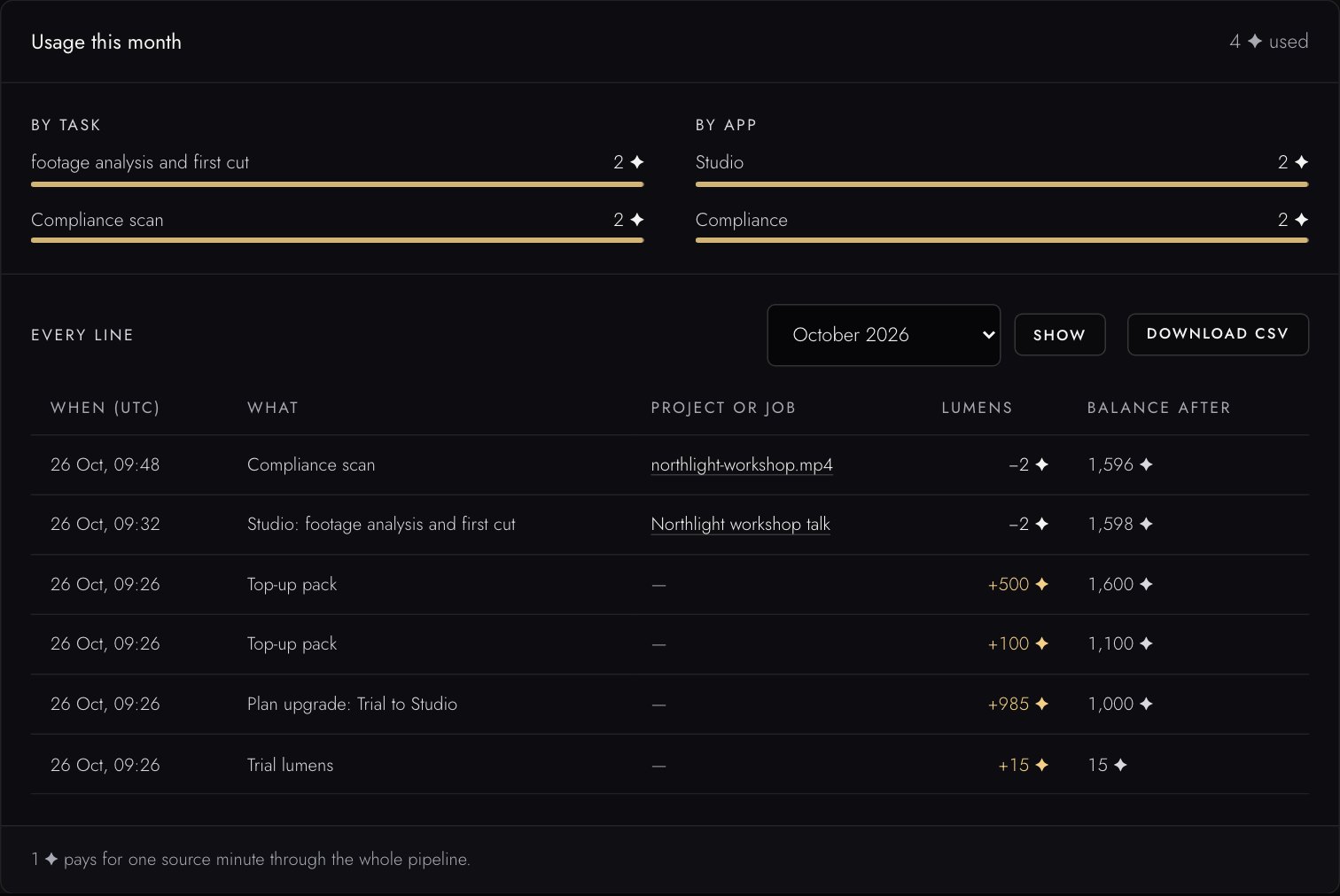
- Nutzung nach Aufgabe und nach App.
- Der Monat und Download CSV.
- Every line: jede Abbuchung, Erstattung und Aufladung mit dem Projekt oder Auftrag und Ihrem Guthaben danach.
Die Einzelaufstellung zeigt jede Lumen-Buchung: wann, was, welches Projekt oder welcher Auftrag, wie viele Lumen und das Guthaben danach. Wählen Sie einen Monat und klicken Sie auf Show, oder auf Download CSV, um die Aufstellung zu speichern. Mitglieder sehen ihre eigenen Buchungen; der Owner sieht das gesamte Konto.
Ausgabenlimits
Limits verhindern, dass ein einzelner Fehler das Konto leert (siehe Limits). Der Owner kann sie anheben:
- Öffnen Sie Usage & billing → Usage limits.
- Heben Sie das Tageslimit oder das Stundenlimit für KI-Generierung an, bis zum Fünffachen des Standardwerts Ihres Tarifs.
- Wählen Sie die Dauer: For the next 24 hours (für die nächsten 24 Stunden) oder Until I change it (bis ich es ändere).
Der Owner kann Limits bis zu fünfmal am Tag ändern. Ein Auftrag über 500 ✦ muss immer vom Owner einmalig freigegeben werden.
Team und Rollen
Studio enthält 3 Plätze; Verträge für Broadcast / Enterprise legen ihre eigene Anzahl fest. Personal und Creator haben einen Platz.
| Rolle | Darf |
|---|---|
| Owner | Alles, einschließlich Abrechnung, Lumen kaufen, Limits und Personen entfernen. |
| Lead | Sieht jedes Projekt, verwaltet Plätze, veröffentlicht Mitteilungen, lädt Mitglieder und Reviewer ein. |
| Member | Bearbeitet die ihm zugewiesenen Projekte. |
| Reviewer | Sieht, kommentiert und genehmigt zugewiesene Projekte. Bearbeitet nie etwas, gibt nie Lumen aus. |
So laden Sie jemanden ein:
- Öffnen Sie Team und klicken Sie auf Manage team.
- Geben Sie die E-Mail-Adresse ein, wählen Sie eine Rolle und, wenn Sie möchten, eine Position.
- Klicken Sie auf Send invite.
Einladungen laufen nach 7 Tagen ab. Offene Einladungen zählen als belegte Plätze.
Geräte
Unter Devices laden Sie die Lumière Desktop-App herunter und koppeln sie mit Ihrem Konto. Siehe Lumière Local.
Einstellungen
- Studio profile: ein paar Fragen zu Ihrer Arbeit, damit Lumière bessere Voreinstellungen vorschlagen kann. Optional.
- Notifications (Owner): die E-Mail-Adresse für Rechnungen und Kontohinweise und zwei Schalter: Product updates & release notes und Offers & product marketing. Klicken Sie auf Save preferences.
- Privacy & agreement: die Versionen der Nutzungsbedingungen, der Richtlinie zur zulässigen Nutzung und der Datenschutzerklärung, die Sie akzeptiert haben, jeweils mit einem Link Read. Let Lumière showcase my creations ist optional und lässt sich jederzeit ändern.
- Generation services (Owner): die externen Dienste, die Bilder, Stimmen oder Musik generieren. Mit Enable oder Disable schalten Sie jeden einzeln ein oder aus. Lumière berechnet sie in Lumen, mit dem Preis vor jedem Durchlauf. Das Abschalten verhindert die künftige Nutzung; bereits gelieferte Arbeit wird nicht erstattet.
- AI-generated clips: ob KI-generierte Clips automatisch ein sichtbares Label erhalten. Siehe KI-generierte Inhalte.
- Export everything: siehe unten.
- Explainers & help (Erklärhinweise und Hilfe): die kurzen Notizen, die jede Schaltfläche erklären, siehe Erklärhinweise. Language for explainers and help bietet 32 Sprachen; Show explainers ist eingeschaltet, solange Sie es nicht ausschalten. Nur diese Notizen wechseln die Sprache: Ihr Material, Ihre Transkripte und Untertitel behalten ihre eigene, und Schaltflächen behalten ihre englischen Namen. Jeder Platz legt das für sich selbst fest.
- Manual: dieses Handbuch, online oder als PDF. Es öffnet sich in Ihrer Sprache für Erklärhinweise, wenn es das Handbuch in dieser Sprache gibt, sonst auf Englisch.
Bildschirme und Schaltflächen der App bleiben auf Englisch. Die Erklärhinweise gibt es in 32 Sprachen, dieses Handbuch auf Englisch, Ungarisch und Deutsch.
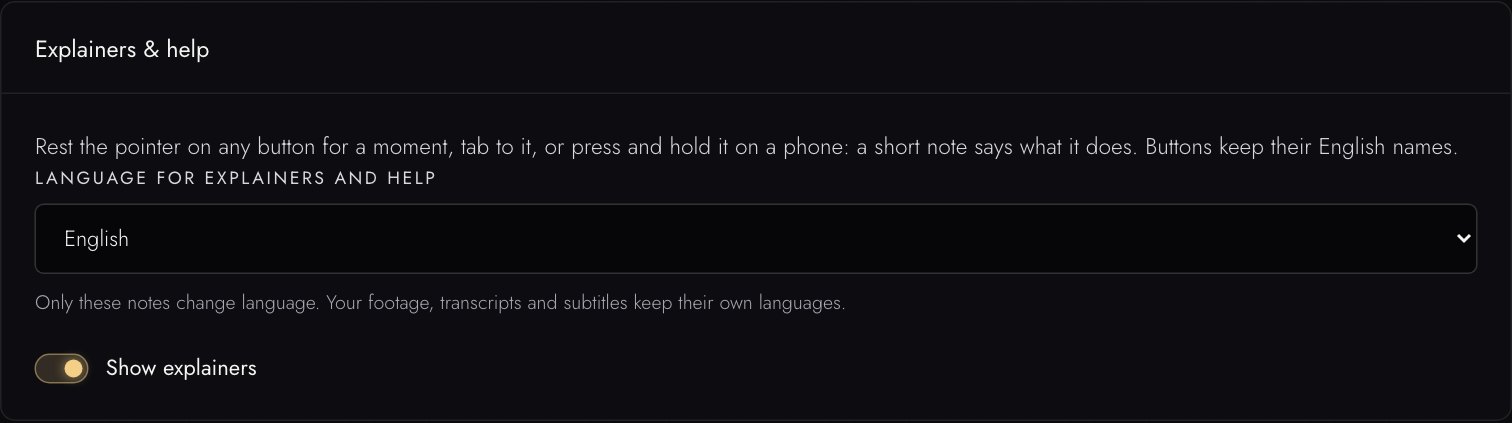
- Language for explainers and help: 32 Sprachen.
- Show explainers: eingeschaltet, solange Sie es nicht ausschalten.
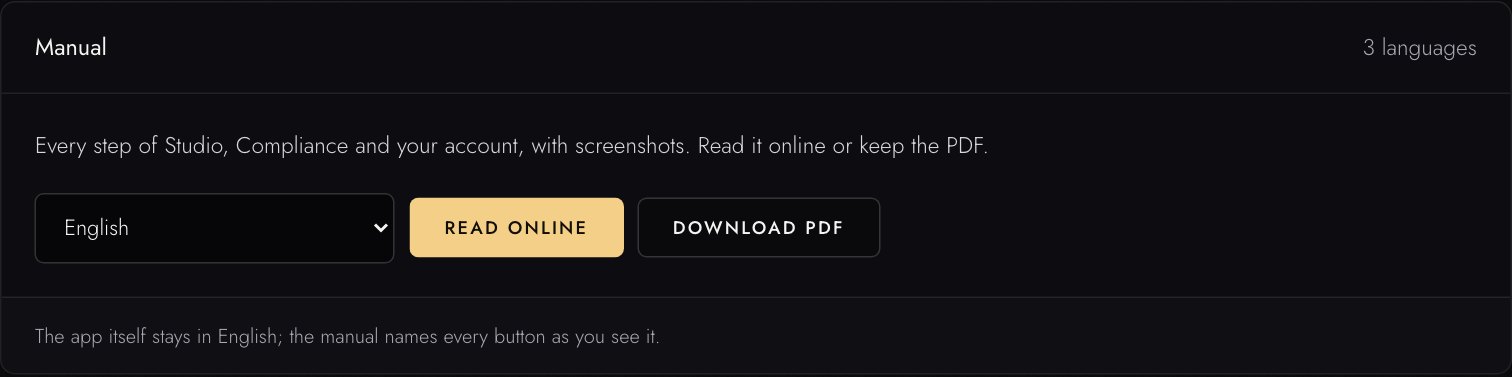
- Wählen Sie die Sprache des Handbuchs.
- Read online öffnet es auf lumiereapps.com.
- Download PDF speichert es.
Alles exportieren
Der Owner kann alle Daten des Kontos kostenlos herunterladen.
- Öffnen Sie Settings und suchen Sie Export everything.
- Klicken Sie auf Export everything.
- Lumière erstellt ein Archiv und schickt Ihnen eine E-Mail, sobald es bereit ist, meist innerhalb weniger Minuten.
- Laden Sie es über die E-Mail oder im selben Bereich herunter. Der Download und die Medienlinks funktionieren 7 Tage lang.
Das Archiv enthält Ihre Kontodaten, Zahlungen und Rechnungen, die Lumen-Nutzung, jedes Studio-Projekt und jeden Compliance-Auftrag (Daten, Transkripte, Berichte) sowie eine Liste Ihrer Mediendateien mit Download-Links. Es ist maschinenlesbar (JSON und CSV). Sie können bis zu fünf Exporte am Tag anfordern, jeweils einen nach dem anderen.
Ihre Daten löschen
- Ein Studio-Projekt: Delete in Studio entfernt Material, Transkript, Schnitt und Renderings. Siehe Projekt löschen.
- Ein Compliance-Auftrag: siehe Auftrag löschen.
- Ihr gesamtes Konto mit allen Daten: Schreiben Sie an den Support. Ein Mensch kümmert sich darum. Das Konto selbst zu schließen Demnächst ist noch nicht möglich.
Lumière bewahrt Ihre Projekte und Aufträge auf, bis Sie sie löschen. Es löscht sie nie von sich aus; nach der Verarbeitung werden nur temporäre Arbeitsdateien entfernt.
Anmeldung und Sicherheit
- Sign out (Abmelden): Öffnen Sie das Menü unter Ihren Initialen in der oberen Leiste.
- Eine Sitzung dauert 30 Tage und verlängert sich, solange Sie Lumière nutzen.
- Nach 10 fehlgeschlagenen Anmeldeversuchen innerhalb von 15 Minuten wird das Konto für 15 Minuten gesperrt.
- Verwenden Sie ein Passwort, das Sie nirgendwo sonst verwenden. Lumière bietet derzeit keine Zwei-Faktor-Anmeldung.
Passwort zurücksetzen
- Klicken Sie auf der Anmeldeseite auf Forgot password?
- Geben Sie Ihre E-Mail-Adresse ein und klicken Sie auf Email me a link.
- Öffnen Sie den Link innerhalb von 45 Minuten. Er funktioniert nur einmal.
- Wählen Sie ein neues Passwort und klicken Sie auf Save new password.
Wenn Sie ein neues Passwort speichern, werden Sie auf allen Geräten abgemeldet. Gekoppelte Desktop-Apps bleiben gekoppelt.
Lumière Local und LumiVision
Material auf Ihrem eigenen Computer behalten, und die Erweiterung für ein ganzes Archiv.
Lumière Local Früher Zugang
Sie müssen nichts installieren. Lumière läuft im Browser auf jedem Computer, Smartphone oder Tablet. Installieren Sie die Desktop-App nur, wenn Ihr Material Ihren Computer nie verlassen darf.
Mit gekoppelter Desktop-App erledigt Ihr Computer die schwere Arbeit (Datei einlesen, transkribieren, rendern). Nur das Transkript, also Text, geht in die Cloud, etwa 0,4 MB pro Stunde Material. Die KI liest das Transkript, nie das Bild oder den Ton.
Das gilt für Material, das Sie über On my Mac importieren. Material, das Sie im Browser hochladen, wird auf den Servern von Lumière in der EU verarbeitet.
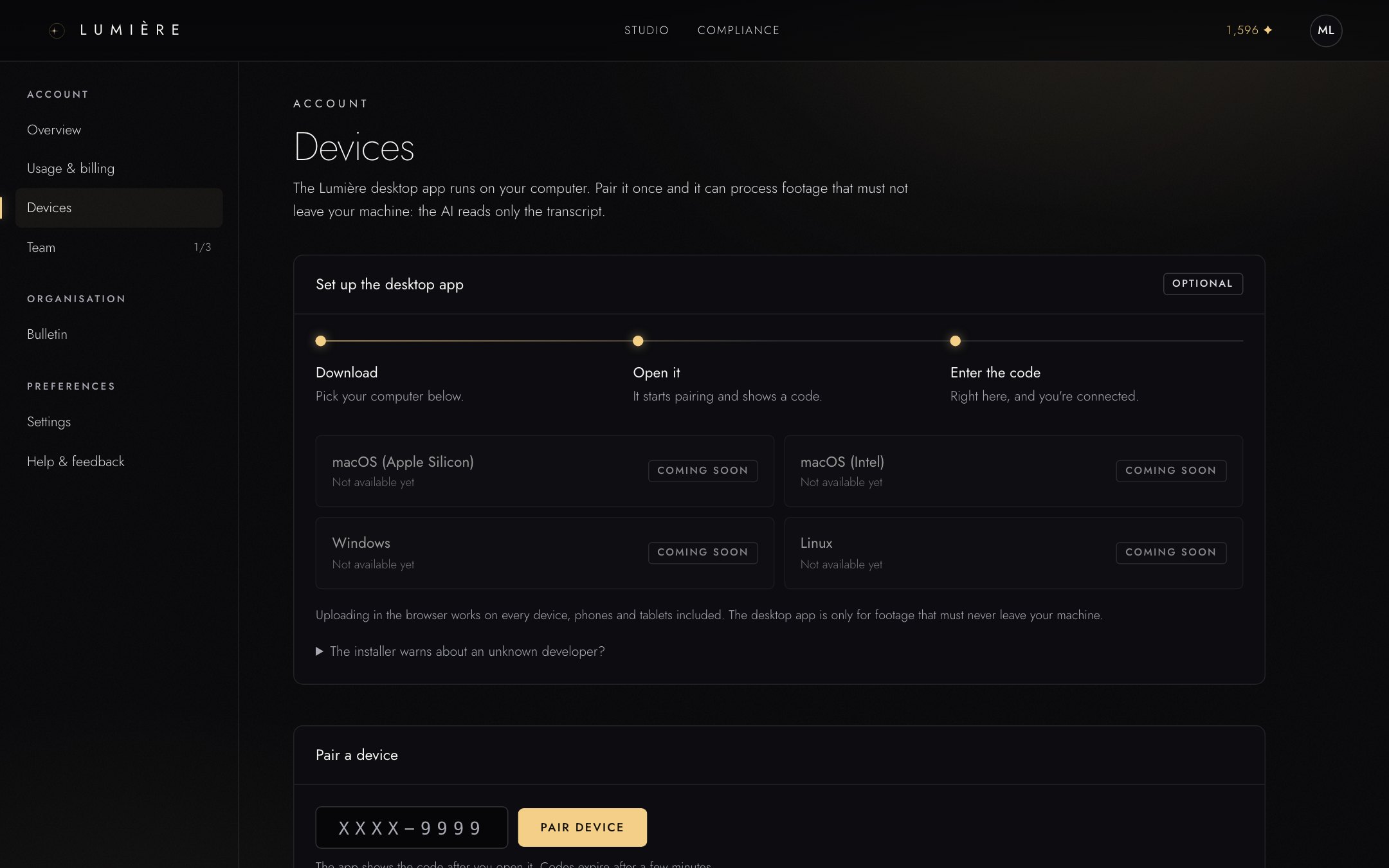
- Set up the desktop app: der Download für Ihren Computer.
- Pair a device: Geben Sie den Code ein, den die App anzeigt.
- Your devices: jeder gekoppelte Computer, mit Rename (umbenennen) und Revoke (entziehen).
Installieren und koppeln
- Öffnen Sie Ihr Konto und gehen Sie zu Devices (Geräte).
- Klicken Sie unter Set up the desktop app neben Ihrem Computer auf Download: macOS (Apple Silicon), macOS (Intel), Windows oder Linux. Für eine Plattform mit dem Hinweis Not available yet gibt es derzeit keinen Download.
- Öffnen Sie den Download. Er startet die Kopplung und zeigt einen Code wie
ABCD-1234. - Geben Sie den Code wieder auf Devices unter Pair a device ein und klicken Sie auf Pair device. Codes laufen nach wenigen Minuten ab; öffnen Sie die App erneut, um einen neuen zu erhalten.
Das Gerät erscheint jetzt unter Your devices, mit connected, solange die App läuft. Revoke trennt es sofort.
Ihr Computer warnt vor einem unbekannten Entwickler
Die Installationsprogramme sind noch nicht codesigniert. Ihr Betriebssystem kann den Herausgeber daher nicht überprüfen und blockiert die Datei. Dass der Download echt ist, wissen Sie nur, weil Sie ihn aus Ihrem eigenen Lumière-Konto geladen haben. Öffnen Sie kein Lumière-Installationsprogramm, das Sie auf anderem Weg erreicht, zum Beispiel per E-Mail.
- macOS: Öffnen Sie System Settings → Privacy & Security (Systemeinstellungen → Datenschutz & Sicherheit), scrollen Sie zu Security (Sicherheit) und klicken Sie neben der blockierten Datei auf Open Anyway (Dennoch öffnen). macOS meldet möglicherweise, die Datei sei beschädigt. Das ist sie nicht: So formuliert macOS es bei einem nicht signierten Download.
- Windows: Klicken Sie im blauen SmartScreen-Fenster auf More info (Weitere Informationen) und dann auf Run anyway (Trotzdem ausführen). Auch Ihr Virenschutz erhebt möglicherweise Einwände; lassen Sie die Datei zu.
- Linux: keine Warnung. Entpacken Sie den Download mit
tar xzfund führen Sie./install.shaus.
Auf Ihrem Computer importieren
- Stellen Sie sicher, dass die Desktop-App läuft.
- Öffnen Sie in Studio Import und wählen Sie On my Mac.
- Wenn Studio Desktop app found anzeigt, klicken Sie auf Open the local import. Der lokale Import läuft vorerst im klassischen Editor.
LumiVision (Erweiterung)
Studio und Compliance arbeiten jeweils mit einem Video. LumiVision arbeitet mit einem ganzen Archiv: Es baut eine Bibliothek über das Material Ihrer Organisation auf, egal wo es gespeichert ist.
Was LumiVision macht:
- Eine Bibliothek mit Zusammenfassung, Kapiteln und durchsuchbarem Transkript für jedes analysierte Video.
- Ask this video: Fragen, die nur aus diesem Video beantwortet werden.
- Collections (Sammlungen): Videos von Hand gruppieren oder automatisch nach Kategorie oder Schlagwort.
Wie LumiVision mit Ihren Dateien umgeht:
- Ihre Dateien bleiben, wo sie sind. LumiVision liest sie aus einem Ordner auf einem Computer mit der Desktop-App oder per SFTP von einem Server (zum Beispiel einem NAS). Nichts wird in den Speicher von Lumière kopiert.
- Verbinden ist nicht Analysieren. Wenn Sie einen Ordner verbinden, werden nur die Dateien aufgelistet. Nichts wird analysiert, bevor Sie bei einer Datei oder einem Ordner auf Analyse klicken. Dieser Klick ist Ihre Einwilligung und wird protokolliert.
- Gesichtserkennung ist ausgeschaltet und wird nicht angeboten.
LumiVision ist eine kostenpflichtige Erweiterung und in Broadcast / Enterprise enthalten. Ein Administrator schaltet sie für Ihre Organisation frei; sprechen Sie uns an, wenn Sie sie nutzen möchten.
Einen LumiVision-Befund direkt als Studio-Projekt zu öffnen Demnächst ist noch nicht möglich.
Fehlerbehebung und FAQ
Was eine Meldung bedeutet und was Sie tun können.
Wenn etwas schiefgeht
Die Meldungen von Lumière sagen, was tatsächlich passiert ist. Lesen Sie sie; meist nennen sie die Lösung.
| Was Sie sehen | Was es bedeutet | Was Sie tun |
|---|---|---|
| Studio und Compliance bleiben nach der Registrierung gesperrt | Ihre E-Mail-Adresse ist noch nicht bestätigt. | Öffnen Sie den Link in der Bestätigungs-E-Mail oder klicken Sie im Hinweis auf Resend email. |
| Not enough lumens oder ein Fenster zum Aufladen | Der Auftrag kostet mehr, als Ihr Guthaben hergibt. Es wurde nichts berechnet. | Kaufen Sie im Fenster ein Paket, dann läuft der Auftrag weiter. In einem Team fragen Sie den Owner. |
| Only the org owner can buy lumens | Sie sind nicht der Owner. | Bitten Sie den in der Meldung genannten Owner, Guthaben aufzuladen. |
| Ein Tages- oder Stundenlimit ist erreicht | Ein Ausgabenlimit hat einen neuen Auftrag zurückgehalten. | Warten Sie, oder bitten Sie den Owner, das Limit unter Usage limits anzuheben. |
| Abbuchungen sind für einige Minuten pausiert | Sehr viele Abbuchungen in kurzer Zeit. | Warten Sie bis zum angezeigten Zeitpunkt. Das lässt sich nicht übergehen. |
| Der Upload schlägt fehl | Meist liegt es am Netzwerk. | Wählen Sie die Dateien erneut aus. Es wurde nichts berechnet. |
| Der Rohschnitt hat nichts Brauchbares gefunden | Briefing und Material passen nicht zusammen. | Fassen Sie das Briefing weiter und erstellen Sie den Rohschnitt erneut. Dieser Durchlauf wurde nicht berechnet. |
| Die Transkription startet nicht | Ihr Guthaben steht bei null. | Klicken Sie auf Transcribe · free oder laden Sie Guthaben auf. |
| Untertitel erscheinen doppelt | Ihr Ausgangsmaterial hatte bereits eingebrannte Untertitel. | Schalten Sie Burn subtitles into the video aus und liefern Sie eine separate Datei. |
| Der Download ist 16:9, Sie wollten aber Hochformat | Der Haupt-Download ist das Video wie gedreht. | Erstellen Sie die 9:16-Version unter Other formats. |
| Render again erscheint | Sie haben nach dem Rendern Schnitt, Untertitel, Branding oder Musik geändert. | Rendern Sie erneut, um eine Datei mit Ihren Änderungen zu erhalten. |
| Die Desktop-App antwortet nicht | Die App läuft nicht oder ist nicht gekoppelt. | Starten Sie sie und klicken Sie auf Check again, oder koppeln Sie sie unter Devices. |
| Ein Compliance-Scan startet nicht | Es gibt noch keine Richtlinien. Es wurde nichts transkribiert oder berechnet. | Fügen Sie ein Richtliniendokument hinzu oder tippen Sie die Regeln unter Extra instructions ein und klicken Sie dann auf Start scan. |
| Ein Compliance-Master ist Out of date | Sie haben nach dem Rendern ausgeblendete Passagen geändert. | Klicken Sie auf Render again. |
| Ein Auftrag zeigt failed mit einem Satz | Genau das, was der Satz sagt. | Beheben Sie genau das. Wenn es unklar ist, fragen Sie den Hilfe-Chat und zitieren Sie den Satz. |
Wenn Sie nicht weiterkommen, öffnen Sie den Hilfe-Chat und nennen Sie ihm den Projektnamen und den Schritt.
Häufige Fragen
Zahle ich für die Nachbearbeitung?
Nein. Sobald Ihr Material in Lumière ist, sind Review & trim, Textänderungen, Untertitel, Übersetzung, Musik, Branding, Rendern und Exporte kostenlos. Jeder neue Rohschnitt mit Draft the cut oder Redraft the cut kostet erneut Lumen, außer dem Rohschnitt direkt nach einem, den Sie abgebrochen haben.
Verändert Lumière meine Originaldatei?
Nein. Ihr Original wird nie verändert, verschoben oder gelöscht. Compliance blendet Passagen aus, statt sie herauszuschneiden, und Schnitte in Studio sind Anweisungen auf einer Timeline.
Wird mein Material zum Training von KI verwendet?
Nein. Ihr Material, Ihre Transkripte und Projekte werden nicht zum Training von Modellen verwendet.
Wo wird mein Material gespeichert?
Uploads werden auf den Servern von Lumière in der EU gespeichert. Mit Lumière Local bleibt das Material auf Ihrem Computer, und nur das Transkript wird übertragen.
Wie lange werden meine Projekte aufbewahrt?
Bis Sie sie löschen. Lumière löscht Projekte und Compliance-Aufträge nie von sich aus. Nach der Verarbeitung werden nur temporäre Arbeitsdateien entfernt.
Kann ich Lumière auf einem Smartphone oder Tablet nutzen?
Ja, im Browser. Hochladen und Ihr Konto funktionieren auch auf Smartphones und Tablets. Zum Schneiden ist ein größerer Bildschirm angenehmer. Die Desktop-App gibt es nur für Computer.
Kann ich Kollegen hinzufügen?
Ja, in Studio (3 Plätze) und Broadcast / Enterprise. Siehe Team und Rollen.
Wie kündige ich meinen Tarif?
Schreiben Sie uns. Die Kündigung direkt in Ihrem Konto Demnächst ist noch nicht möglich.
Gibt es die App in meiner Sprache?
Schaltflächen und Bildschirme sind auf Englisch. Die Erklärhinweise, die kurzen Notizen zu jeder Schaltfläche, gibt es in 32 Sprachen: Wählen Sie Ihre unter Settings → Explainers & help. Dieses Handbuch gibt es auf Englisch, Ungarisch und Deutsch, der Hilfe-Chat antwortet in Ihrer Sprache, und Untertitel lassen sich in 32 Sprachen übersetzen.
Ihre Rechte und Rechtsdokumente
Eine Zusammenfassung in einfachen Worten, mit Links zu den verbindlichen Dokumenten.
Dieses Kapitel fasst Ihre Rechte in einfachen Worten zusammen. Es ist nicht der Rechtstext. Verbindlich sind die aktuellen, versionierten Dokumente, die am Ende dieses Kapitels verlinkt sind. Sie haben Vorrang vor dieser Zusammenfassung.
Widerruf (Verbraucher)
Wenn Sie als Verbraucher kaufen (für sich selbst, nicht für ein Unternehmen), können Sie einen Kauf innerhalb von 14 Tagen ohne Angabe von Gründen widerrufen. Das gilt für ein Paket, den Beginn eines Tarifs und ein Upgrade. Es gilt nicht für eine Verlängerung.
So widerrufen Sie:
- Öffnen Sie Usage & billing und suchen Sie Withdraw from contract.
- Klicken Sie neben dem Kauf auf Withdraw from contract.
- Bestätigen Sie den Vertrag, Ihren Namen und die E-Mail-Adresse für die Eingangsbestätigung und klicken Sie dann auf Confirm withdrawal.
Sie erhalten eine Eingangsbestätigung auf dem Bildschirm und per E-Mail, mit einer Referenz, die mit W- beginnt. Anschließend veranlasst ein Mensch die Erstattung.
Sie können auch an hello@lumiereapps.com schreiben und den Kauf nennen. Die Einzelheiten stehen in den Nutzungsbedingungen.
Beschwerden
Wenn etwas schiefgelaufen ist und Sie es förmlich prüfen lassen möchten:
- Öffnen Sie Help & feedback und suchen Sie Make a complaint.
- Geben Sie einen Betreff und Ihre Beschwerde ein und klicken Sie dann auf Send complaint.
- Sie erhalten per E-Mail eine Referenz, die mit C- beginnt.
Sie bekommen innerhalb von 30 Tagen eine schriftliche Antwort. Beschwerden und Antworten werden drei Jahre lang aufbewahrt.
Rechtswidrige Inhalte melden
Wenn Sie Inhalte finden, die mit Lumière erstellt oder geteilt wurden und die Sie für rechtswidrig halten, melden Sie sie auf der Seite Report content. Sie ist auch in der Fußzeile von lumiereapps.com verlinkt. Sie brauchen dafür kein Konto. Beschreiben Sie, wo sich der Inhalt befindet und warum Sie ihn für rechtswidrig halten. Sie erhalten eine Referenz, die mit R- beginnt.
Datenschutz und Ihre Rechte
Lumière verarbeitet Ihre Daten, um den Dienst zu erbringen, wie in der Datenschutzerklärung beschrieben. Kurz gesagt:
- Ihre Daten werden in der EU gespeichert und verschlüsselt übertragen (HTTPS).
- Ihr Material, Ihre Transkripte und Projekte werden nicht zum Training von KI-Modellen verwendet.
- Sie können verlangen, die Daten, die Lumière über Sie speichert, einzusehen, sie zu berichtigen, sie zu löschen, sie in maschinenlesbarer Form zu erhalten, und Sie können bestimmten Verarbeitungen widersprechen oder sie einschränken lassen.
- Sie können sich bei einer Datenschutzaufsichtsbehörde beschweren. Die Datenschutzerklärung nennt sie.
Um diese Rechte auszuüben, schreiben Sie an hello@lumiereapps.com. Die vollständige Löschung eines Kontos übernimmt ein Mensch.
Unternehmen, die einen Auftragsverarbeitungsvertrag (AVV) brauchen, können einen anfordern: Schreiben Sie uns.
Ihr Datenexport
Sie können jederzeit alle Daten Ihres Kontos kostenlos herunterladen. Siehe Alles exportieren.
Rechnungen
Zu jeder Zahlung gehört eine E-Rechnung, zu jeder Erstattung eine Korrekturrechnung. Sie finden sie unter Usage & billing → Payments & invoices, und sie werden 8 Jahre lang aufbewahrt. Siehe Zahlungen und Rechnungen.
Die Rechtsdokumente
Jedes Dokument zeigt seine Version und sein Datum. Wenn sich ein Dokument ändert, bittet Lumière Sie, die neue Version zu akzeptieren.
- Nutzungsbedingungen
- Datenschutzerklärung
- Richtlinie zur zulässigen Nutzung
- Alle Bedingungen und Richtlinien
- Impressum
Kontakt
- Hilfe-Chat: Help & feedback → Open help chat in Ihrem Konto.
- E-Mail: hello@lumiereapps.com
Glossar
Die Begriffe, die Ihnen in Lumière begegnen.
| Begriff | Bedeutung |
|---|---|
| Lumen ✦ | Die einzige Einheit von Lumière. 1 ✦ bezahlt eine angefangene Minute Ausgangsmaterial für die gesamte Verarbeitung. Compliance-Scans werden genauso berechnet. |
| Allowance (Kontingent) | Die Lumen, die Ihr Tarif jeden Monat gutschreibt. |
| Pack (Paket) | Lumen, die Sie zusätzlich zu Ihrem Tarif kaufen: 100, 500 oder 2.000 ✦. |
| Owner (Kontoinhaber) | Die Person, der das Konto gehört. Nur der Owner kauft Lumen und verwaltet die Abrechnung. |
| Seat (Platz) | Eine Person in einem Team-Tarif. |
| Brief (Briefing) | Ein oder zwei Sätze, die sagen, worum es im Beitrag geht, für wen er ist und wie lang er wird. |
| Format | Ein Satz von Schnittkonventionen, etwa ein kurzes Social-Media-Reel oder eine Dokumentation. Wird aus Ihrem Briefing abgeleitet. |
| Draft (Rohschnitt) | Der erste Schnitt, den Lumière aus Ihrem Briefing erstellt. |
| Edit script (Schnittskript) | Die Geschichte als lesbare Abschnitte, jeweils mit Begründung. Plant Titel und B-Roll. |
| Segment | Ein Teil des Schnitts, den Sie behalten oder verwerfen können. |
| Transcript (Transkript) | Jedes gesprochene Wort, mit Timing. Alles andere baut darauf auf. |
| Text trim | Das Video schneiden, indem Sie Wörter im Transkript streichen. |
| Timeline | Der Schnitt Clip für Clip dargestellt, Bild und Ton. |
| Program monitor (Programmmonitor) | Der Player, der den aktuellen Schnitt zeigt. |
| B-roll (B-Roll) | Schnittbilder, die über den Hauptton gelegt werden. |
| Ducking | Die Musik automatisch unter Sprache absenken. |
| Burn-in (Einbrennen) | Untertitel, die Teil des Bildes sind und sich nicht ausblenden lassen. |
| SRT | Ein verbreitetes Dateiformat für Untertitel. |
| Reframe | Eine Version des Videos für ein anderes Bildformat erstellen, etwa Hochformat 9:16. |
| Render (Rendern) | Die fertige Videodatei erzeugen. |
| Master | Die fertige Videodatei. In Compliance lässt der Compliance-Master die ausgeblendeten Passagen weg. |
| OTIO | Open Timeline IO, das Timeline-Format, das DaVinci Resolve öffnet. |
| EDL | Edit Decision List (Schnittliste): ein einfaches Timeline-Format, das fast jede Schnittsoftware liest. |
| NLE | Non-linear editor: nichtlineare Schnittsoftware wie DaVinci Resolve. |
| Flag | Ein mögliches Compliance-Problem, mit Zeitbereich, zitierten Worten und einer Regel. |
| Confidence (Konfidenz) | Wie sicher sich Lumière ist, dass ein Flag ein echtes Problem ist, in Prozent. |
| Hidden passage (ausgeblendete Passage) | Ein Abschnitt des Videos, den Compliance aus dem Ausgelieferten weglässt, ohne Ihre Datei zu verändern. |
| Re-verification (erneute Prüfung) | Den Compliance-Master erneut transkribieren und scannen, um zu bestätigen, dass er sauber ist. |
| LUFS | Die Einheit der gemessenen Lautheit. EBU R128 zielt auf −23 LUFS. |
| True peak (dBTP) | Der höchste Pegel des Audiosignals. EBU R128 erlaubt höchstens −1 dBTP. |
| EBU R128 | Der europäische Lautheitsstandard für den Rundfunk. |
| Lumière Local | Die Desktop-App, die das Material auf Ihrem Computer behält und nur das Transkript sendet. |
| Pairing code (Kopplungscode) | Der kurze Code, der die Desktop-App mit Ihrem Konto verknüpft. |
| LumiVision | Die Erweiterung, die eine Bibliothek über ein ganzes Materialarchiv aufbaut. |